Votre premier doublage
Ce guide vous accompagne dans un premier projet du début à la fin, en cinq étapes : importer une vidéo → éditer la bande rythmo → traduire (facultatif) → doubler (votre propre voix ou une voix IA) → exporter.
Chaque fonctionnalité de Voxdub est premium (abonnement à 12,99 €/mois, sans offre gratuite). Voir Essai et abonnement.
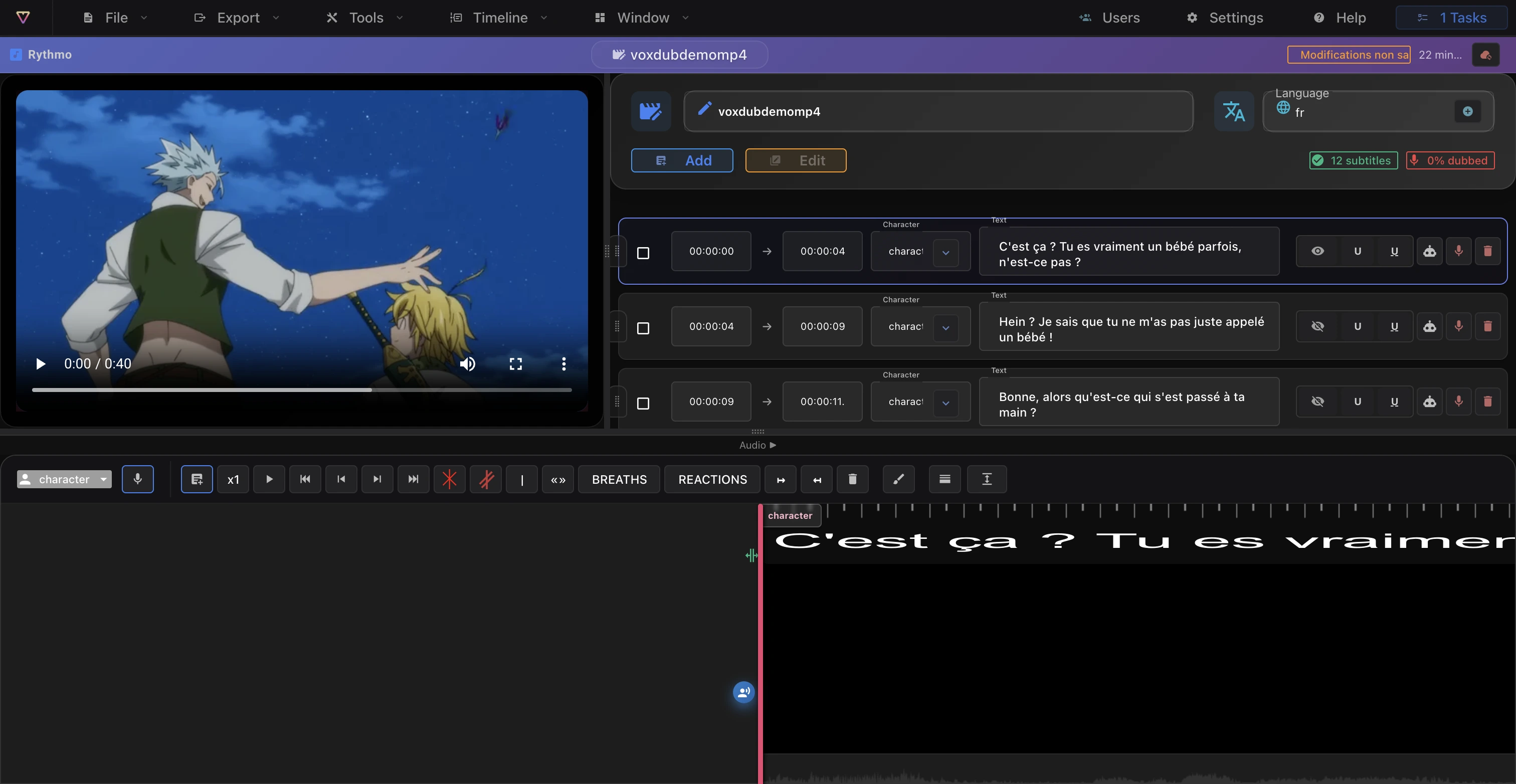
Étape 1 — Importer la vidéo
Depuis l'écran Nouveau projet, importez une vidéo depuis votre ordinateur (glisser-déposer, ou parcourir). Voir Créer et gérer vos projets et Importer une vidéo.
Les répliques ne sont pas pré-remplies : vous créez et éditez les répliques vous-même sur la bande rythmo (étape suivante). Si vous voulez un point de départ, vous pouvez lancer Sous-titres automatique depuis le menu Outils pour détecter les répliques à partir de l'audio.
Étape 2 — Éditer la bande rythmo
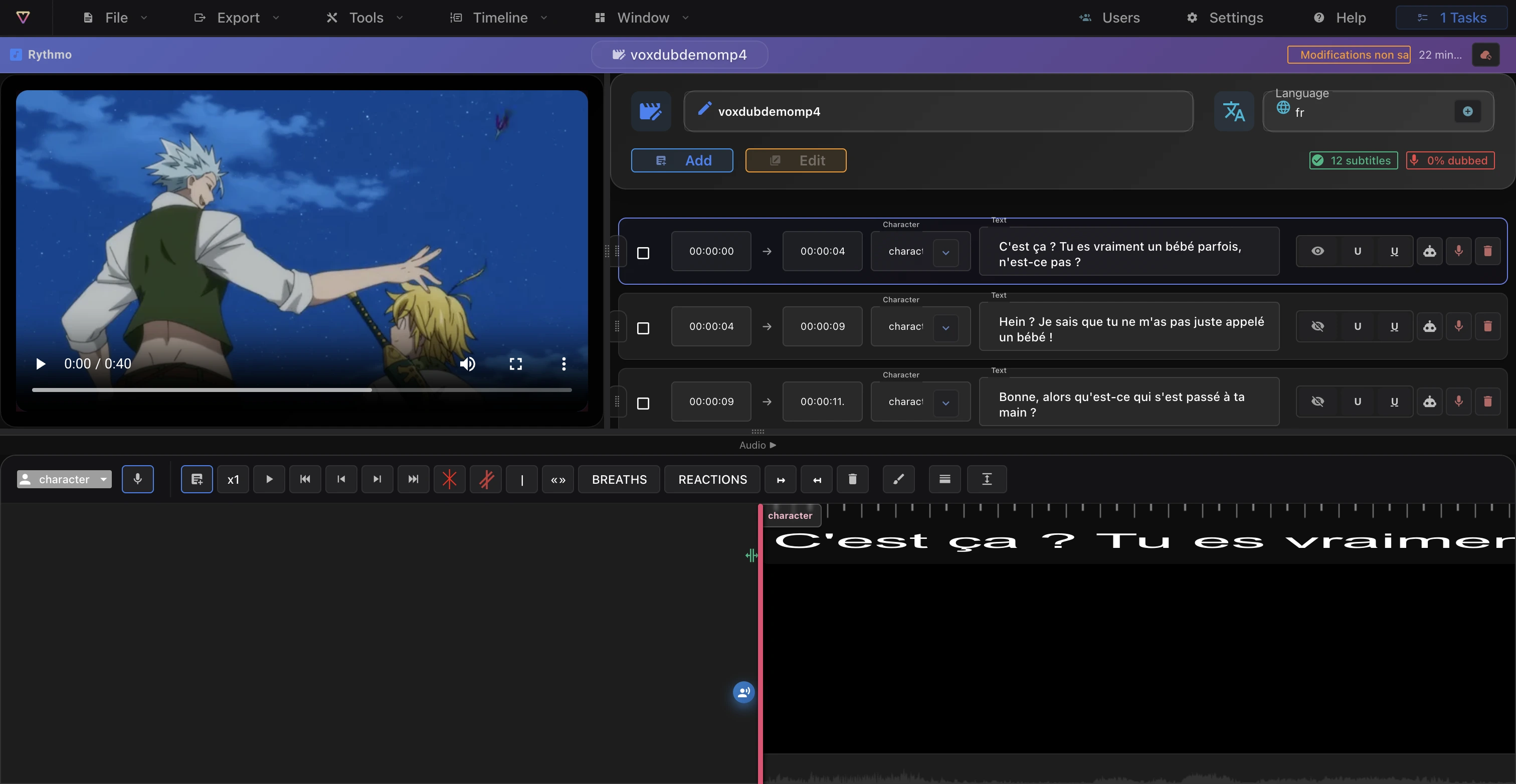
Chaque réplique se trouve sur la bande rythmo, synchronisée avec la vidéo. Ajustez le texte et le calage réplique par réplique.
- Ajouter (ou ⌘ =) : ajoute une réplique.
- Couper : divise la réplique sélectionnée à la tête de lecture.
- Supprimer : passe en mode suppression pour retirer des éléments.
Depuis le panneau script à droite, assignez à chaque réplique un personnage et un type de voix. Voir Personnages et Les outils de la bande rythmo.
Raccourcis pratiques
- Espace : lecture / pause. ⌘ = : ajouter une réplique. ⌘ K : démarrer/arrêter l'enregistrement. ⌘ S : sauvegarder. ⌘ Z : annuler.
- Le Mode Studio (menu Affichage, Pro) masque le panneau script et agrandit la vidéo.
Voir Raccourcis clavier.
Étape 3 — Traduire (facultatif)
Si vous doublez dans une autre langue, utilisez Traduire les sous-titres dans le menu Outils pour traduire la bande avant de poser les voix. Voir Traduire une bande.
Étape 4 — Doubler : votre voix ou une voix IA
Deux approches, combinables réplique par réplique :
- Enregistrer votre voix : ⌘ K active ou désactive l'enregistrement sur la réplique active. Voir Enregistrer sa voix.
- Générer une voix IA : sélectionnez une réplique, puis lancez Maquette de voix avec IA depuis le menu Outils. Cela s'exécute comme une tâche en arrière-plan : la voix apparaît sur la réplique une fois le traitement terminé. Voir Générer une voix IA.
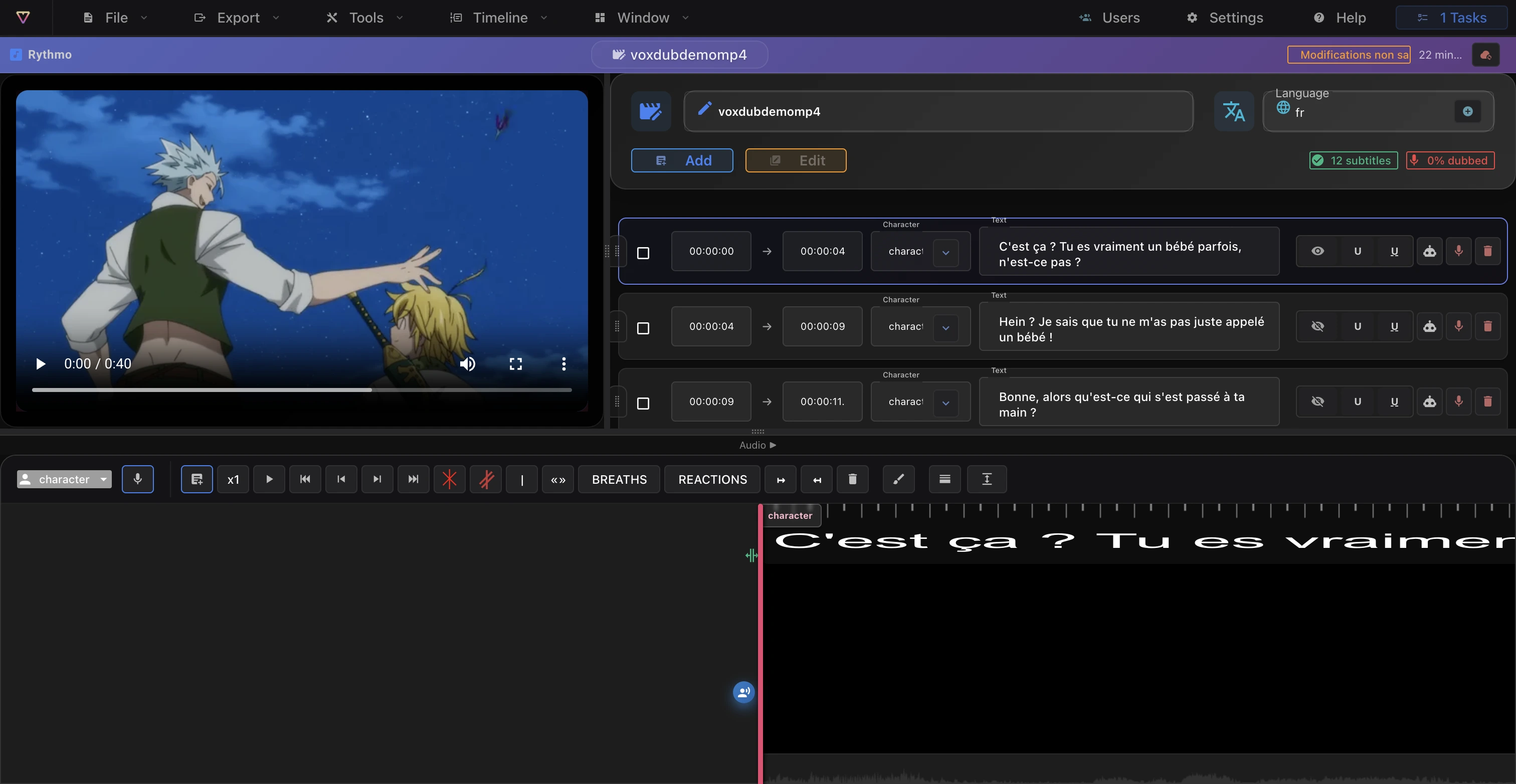
Étape 5 — Exporter
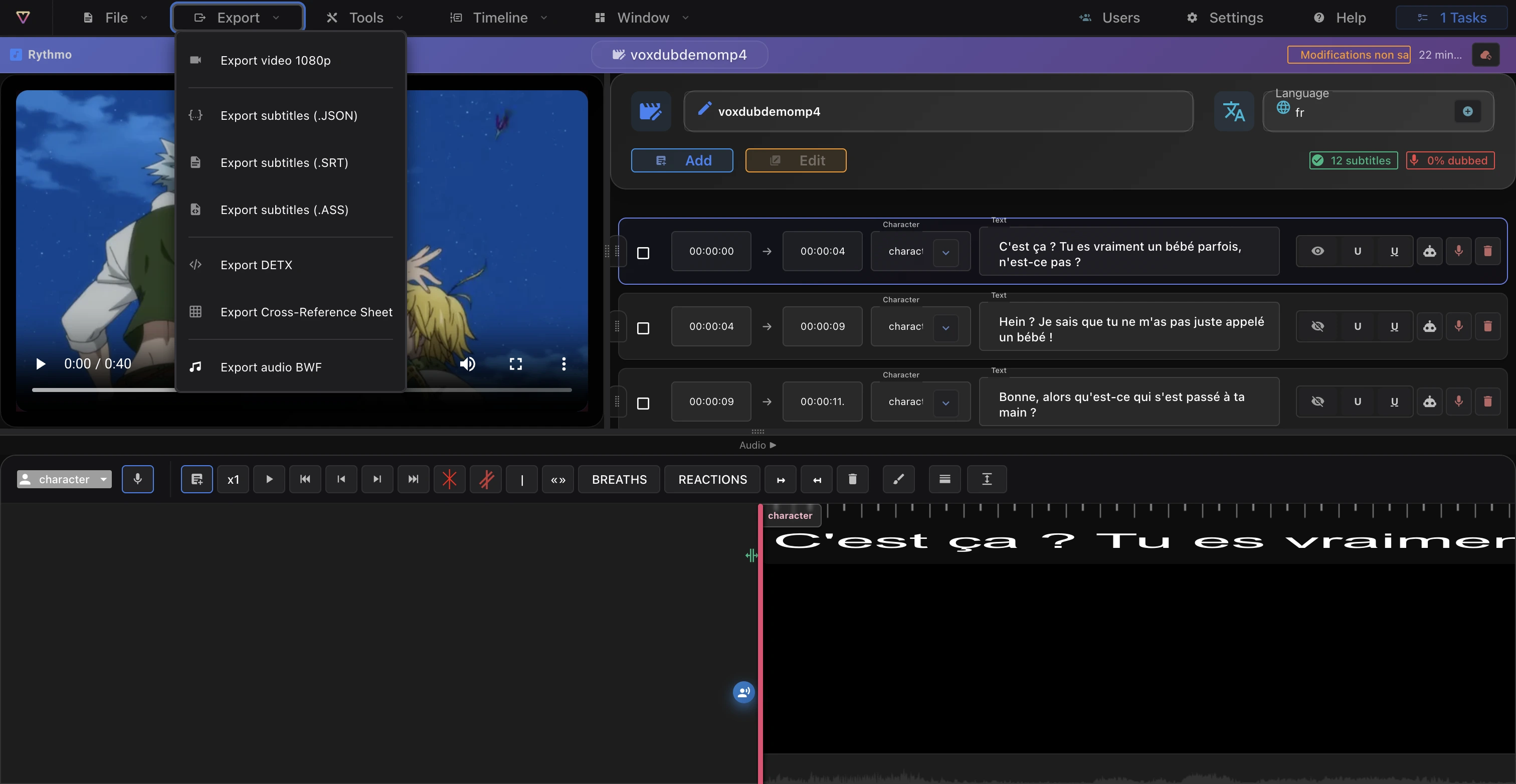
Exportez depuis le menu Exporter, en trois familles :
- Vidéo : un MP4 avec la bande rythmo incrustée.
- Sous-titres : DETX, SRT, ASS ou JSON. Voir Exporter les sous-titres et DETX.
- Audio : croisillé (feuille d'enregistrement) et BWF. Voir Exporter l'audio (croisillé).
L'export vidéo s'exécute côté serveur, en arrière-plan : vous recevez un e-mail lorsque le rendu est prêt. Voir Tâches en arrière-plan et e-mails.
Sauvegardez au fur et à mesure
- L'auto-save et ⌘ S maintiennent votre projet sauvegardé sur le serveur. Il n'y a pas d'historique des versions, donc exportez un fichier de sous-titres ou DETX si vous voulez une sauvegarde rechargeable. Voir Auto-save et annulation.
Prêt à doubler votre vidéo ?
Créez un compte et lancez votre premier projet en quelques minutes, directement dans le navigateur. Essai gratuit de 7 jours.
Essayer Voxdub gratuitement