Traduire une bande et afficher les sous-titres
Voxdub peut traduire automatiquement le texte de votre bande rythmo dans une autre langue, puis afficher ces répliques en sous-titres sur la vidéo. La traduction est un point de départ pour l'adaptation : vous restez libre de retravailler chaque réplique avant l'enregistrement ou l'export.
Toutes ces fonctionnalités font partie de l'abonnement à 12,99 €/mois.
Traduire une bande
L'outil Traduire les sous-titres (BETA) se trouve dans le menu Outils. Il lance une traduction IA du texte de la bande vers la langue cible.
- Choisissez la langue cible, puis démarrez la traduction.
- Elle s'exécute comme une tâche asynchrone en arrière-plan : vous pouvez continuer à travailler.
- Une fois la tâche terminée, la bande se met à jour avec le texte traduit.
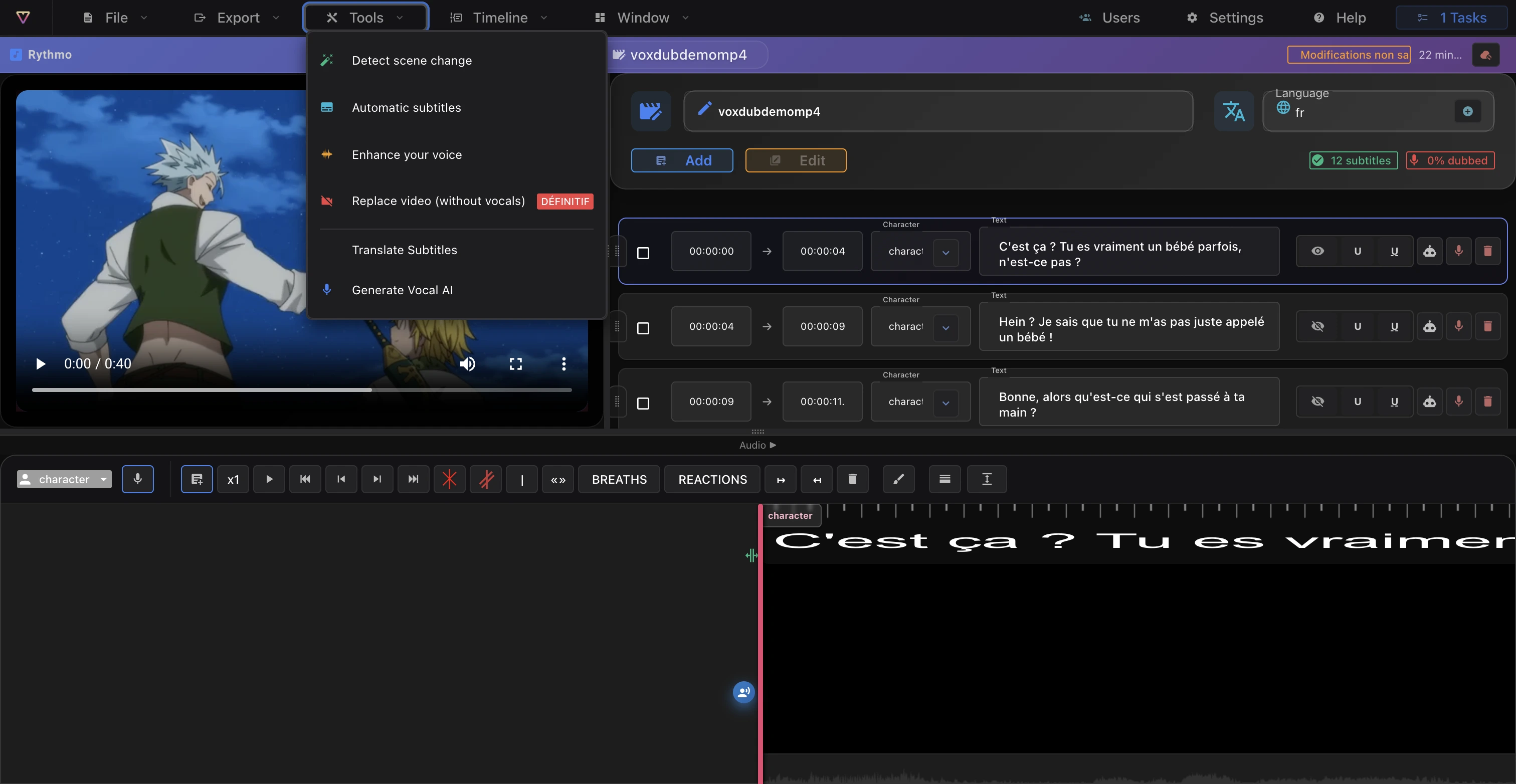
La traduction IA est un premier jet. Relisez et adaptez les répliques dans le panneau script : la synchronisation labiale, la longueur, le ton et le registre restent tous sous votre contrôle.
Suivre la tâche dans Tâches
Comme il s'agit d'une tâche en arrière-plan, suivez-la dans la fenêtre des Tâches (ouvrez-la depuis le bouton Tâches de l'éditeur) :
- Vous verrez la tâche de traduction et son statut.
- La bande se met à jour automatiquement une fois la tâche terminée.
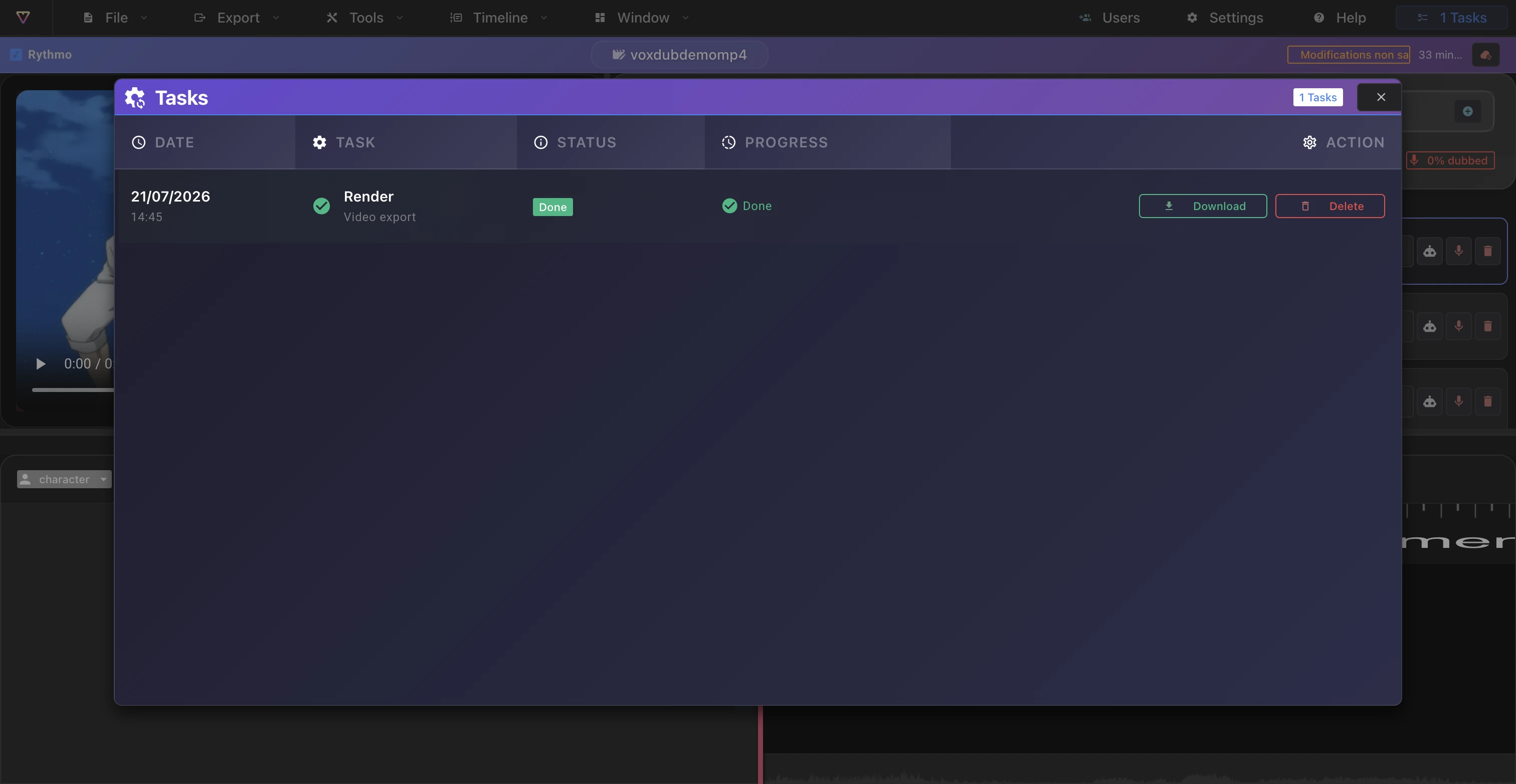
Voir Tâches en arrière-plan et e-mails.
Comparer l'original et la traduction (2 bandes)
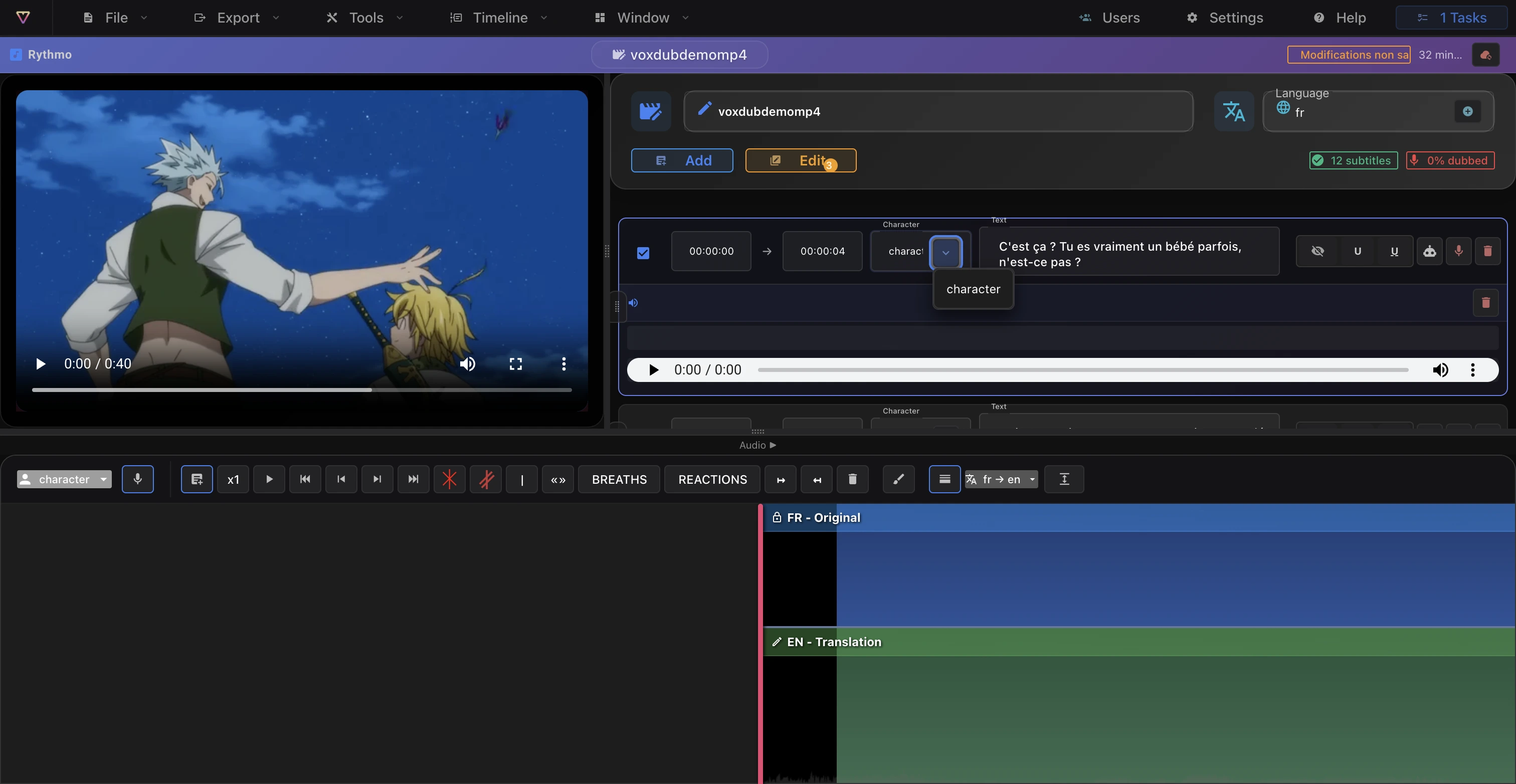
L'outil 2 bandes de la barre d'outils de la bande affiche la bande source au-dessus de la bande traduite, idéal pour l'adaptation :
- Comparez l'original et la traduction réplique par réplique.
- Gardez le sens de l'original sous les yeux pendant que vous retravaillez la traduction.
- Chaque réplique reste modifiable dans le panneau script.
Afficher les sous-titres sur la vidéo
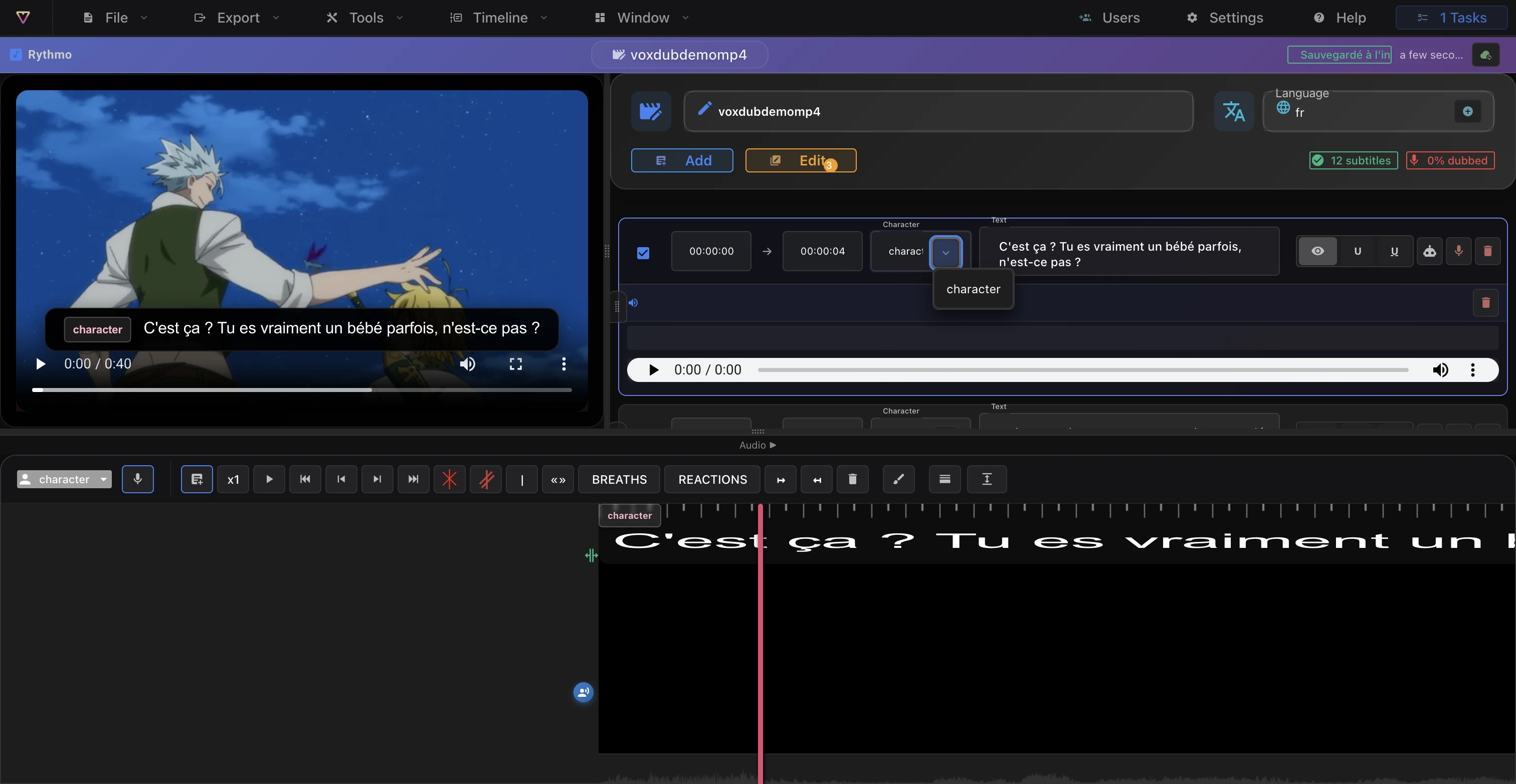
Activez la superposition de sous-titres depuis le menu Affichage (« Sous-titres sur la vidéo »), ou dans l'onglet Apparence des Paramètres de l'éditeur :
- Les répliques de la bande alimentent les sous-titres à l'écran.
- Ce que vous corrigez dans le script se répercute sur les sous-titres affichés.
- Basculez-le de nouveau pour les masquer.
Exporter des fichiers de sous-titres
L'affichage à l'écran est une aide au sein de l'éditeur. Pour produire des fichiers de sous-titres (SRT, ASS, DETX, JSON), utilisez le menu Exporter. Voir Exporter les sous-titres et le DETX.
Pour aller plus loin
- Les outils de la bande rythmo : la barre d'outils de la bande et le mode 2 bandes.
- Réglages d'affichage de l'éditeur : la bascule des sous-titres sur la vidéo et l'apparence de la bande.
- Exporter les sous-titres et le DETX : générez les fichiers SRT, ASS, DETX, JSON.
Prêt à doubler votre vidéo ?
Créez un compte et lancez votre premier projet en quelques minutes, directement dans le navigateur. Essai gratuit de 7 jours.
Essayer Voxdub gratuitement