Les outils de la bande rythmo
La bande rythmo est le cœur de l'éditeur : la bande défilante synchronisée à la vidéo où vous écrivez, calez et enregistrez vos répliques. Sa barre d'outils rassemble les outils de calage ; les tâches IA plus lourdes se trouvent dans le menu Outils. Toutes ces fonctionnalités font partie de l'abonnement à 12,99 €/mois.
Deux points d'ancrage à retenir
Chaque outil agit à l'un de deux endroits :
- La tête de lecture (le curseur temporel sur la vidéo) : les marqueurs, notes et coupes sont insérés là où se trouve le curseur.
- La réplique sélectionnée : les outils au niveau de la réplique (personnage, voix, calage lettre par lettre) s'appliquent à la réplique active.
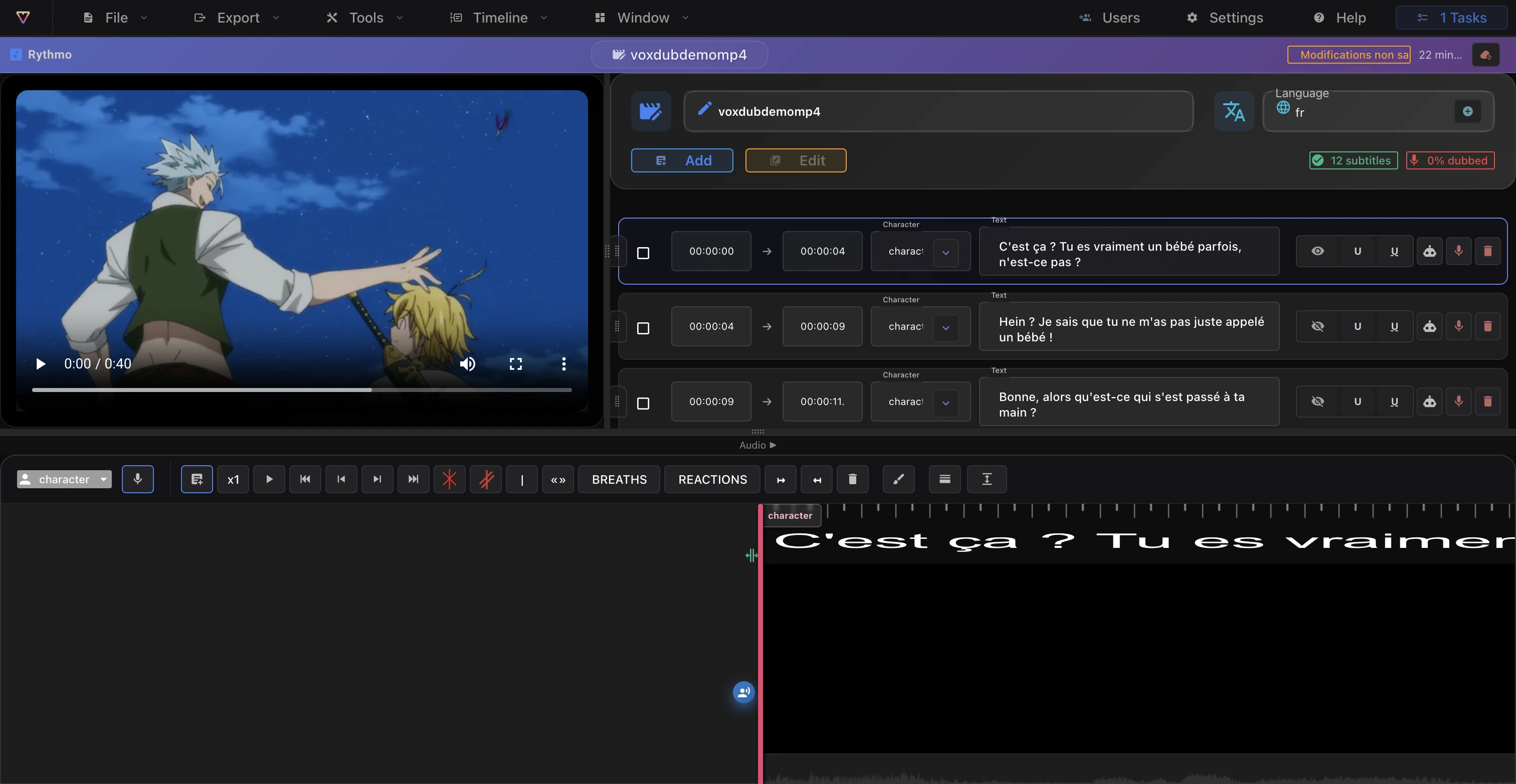
Outils de réplique
- Ajouter : insère une nouvelle réplique (vous choisissez la ligne, de 1 à 4). Raccourci ⌘ =.
- Couper : divise la réplique sélectionnée en deux à la tête de lecture.
- Supprimer : fait passer la bande en mode suppression pour retirer des éléments.
- Lien D / Lien G : insère un glyphe de liaison (↦ / ↤) pour relier une réplique à sa voisine.
- Calage lettre par lettre : sur une réplique, la commande de calage des lettres permet d'ajuster finement l'espacement des lettres individuelles pour la synchronisation labiale.
Marqueurs et annotations
- Fin de réplique : un marqueur de fin de réplique avec un timecode modifiable.
- Plan : un marqueur manuel de changement de plan (« | ») placé à la tête de lecture. Son timecode est modifiable et il peut être supprimé.
- Note : une note de réalisateur (« … ») déposée à la tête de lecture.
- RESPIRATIONS : insère un glyphe de respiration. Options : ↗, ↘, (H), (HH), (mH), (mHH).
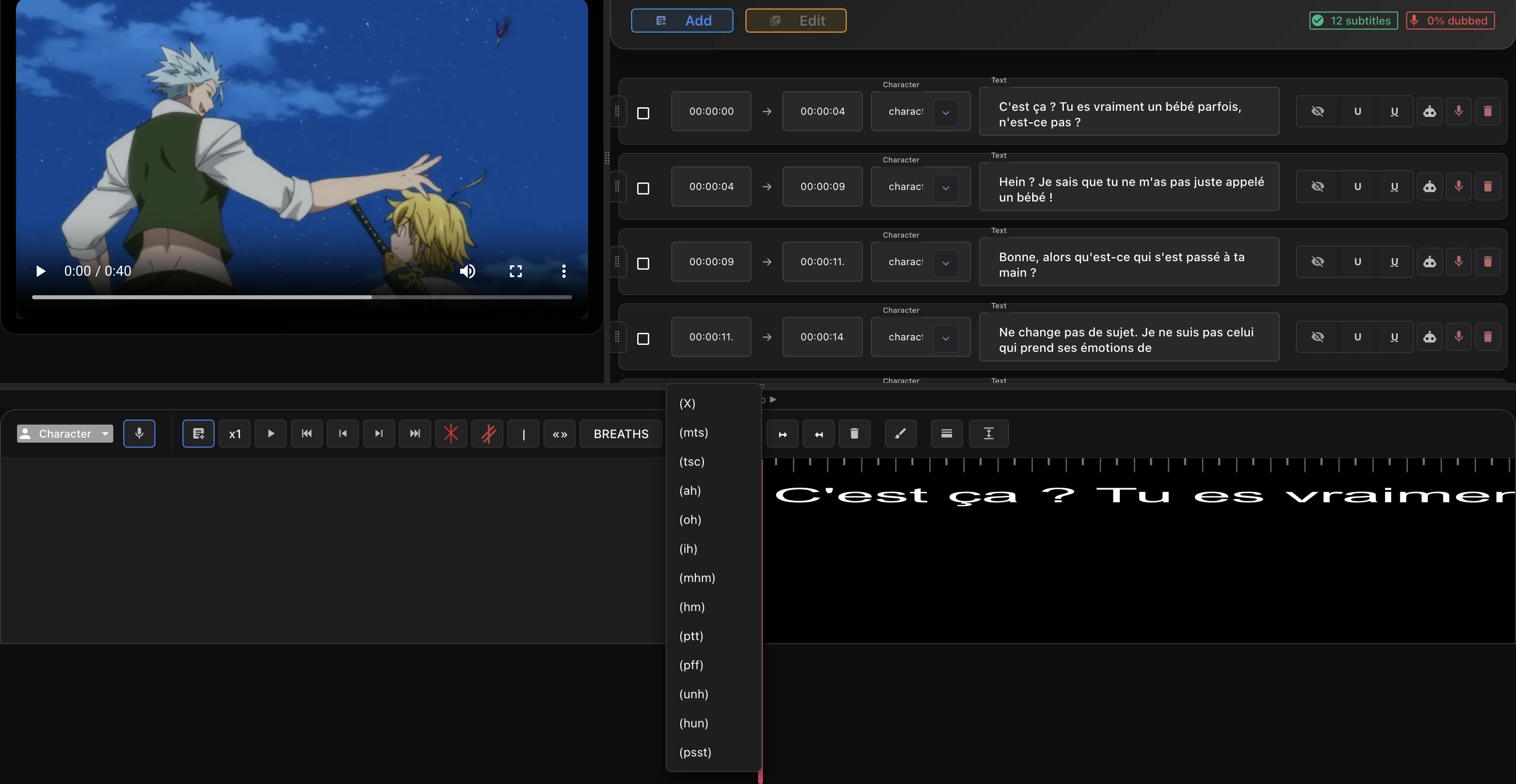
- RÉACTIONS : insère un glyphe de réaction. 13 symboles : (X)(mts)(tsc)(ah)(oh)(ih)(mhm)(hm)(ptt)(pff)(unh)(hun)(psst).
Boucles
- Boucle : place des boucles d'enregistrement sur la bande. Les boucles sont des fenêtres d'enregistrement entre lesquelles vous pouvez sauter et qui alimentent l'export croisillé (voir Exporter l'audio (croisillé)).
- Des boutons de saut numérotés permettent de se déplacer entre les boucles ; un bouton d'effacement des boucles les supprime toutes.
Dessin, deux bandes et hauteur de bande
- Dessiner : annotation à main levée sur la bande, à la souris uniquement (pinceau et gomme, un jeu de couleurs prédéfinies, taille de pinceau ajustable).
- 2 bandes : affiche la bande source au-dessus de la bande traduite, pour l'adaptation (voir Traduire une bande).
- Hauteur de bande : un menu pour définir la hauteur de la bande (100 à 300 px). Les autres réglages d'apparence de la bande (police, couleurs, fond) se trouvent dans la fenêtre des Paramètres de l'éditeur — voir Réglages d'affichage de l'éditeur.
Lecture
- Lecture/pause, aller au début/à la fin et avancer image par image depuis la barre d'outils.
- Vitesse de lecture : fait défiler les vitesses (du ralenti à 2×) pour les passages difficiles.
Le menu Outils (tâches IA et de traitement)
Elles s'exécutent comme des tâches asynchrones sur le serveur (suivez-les dans la fenêtre des Tâches) :
- Détection changement de plan : détection automatique des changements de plan (Pro). Sur une vidéo en plan unique, un résultat de 0 plan est normal.
- Sous-titres automatique : reconnaissance vocale par IA qui génère des répliques calées à partir de l'audio (Pro).
- Traduire les sous-titres (BETA) : traduction par IA de la bande dans une autre langue (Pro). Voir Traduire une bande.
- Maquette de voix avec IA (BETA) : génère une voix synthétique pour la réplique sélectionnée (Pro). Voir Générer une voix IA.
- Améliorez votre voix : une passe de débruitage audio sur votre enregistrement.
- Remplacer la vidéo (sans voix) : remplace par une version de la vidéo dont les voix originales ont été retirées.
Sous-titres sur la vidéo
- Activez ou désactivez l'incrustation des sous-titres sur la vidéo depuis le menu Affichage (« Sous-titres sur la vidéo ») ou les réglages Apparence.
Mode Studio
- Le Mode Studio (menu Affichage, une fonctionnalité Pro) masque le panneau script et agrandit la vidéo pour un travail concentré sur la bande.
Les raccourcis clavier sont dans Raccourcis clavier.
Prêt à doubler votre vidéo ?
Créez un compte et lancez votre premier projet en quelques minutes, directement dans le navigateur. Essai gratuit de 7 jours.
Essayer Voxdub gratuitement