Auto-save et annulation
Voxdub protège votre travail avec l'auto-save, une sauvegarde manuelle sur le serveur et l'annulation. Il n'y a pas de panneau d'historique des versions distinct : cet article explique ce qui se passe réellement et comment éviter de perdre votre travail.
Deux façons de sauvegarder votre travail
- Auto-save : lorsqu'elle est activée, le projet est sauvegardé périodiquement sur le serveur pendant que vous éditez.
- Sauvegarde manuelle (
⌘ S, le bouton de sauvegarde ou Fichier › Sauvegarder le projet) : force une sauvegarde immédiate sur le serveur.
Les deux écrivent dans le même projet sur le serveur. Recharger la page rouvre le dernier état sauvegardé.
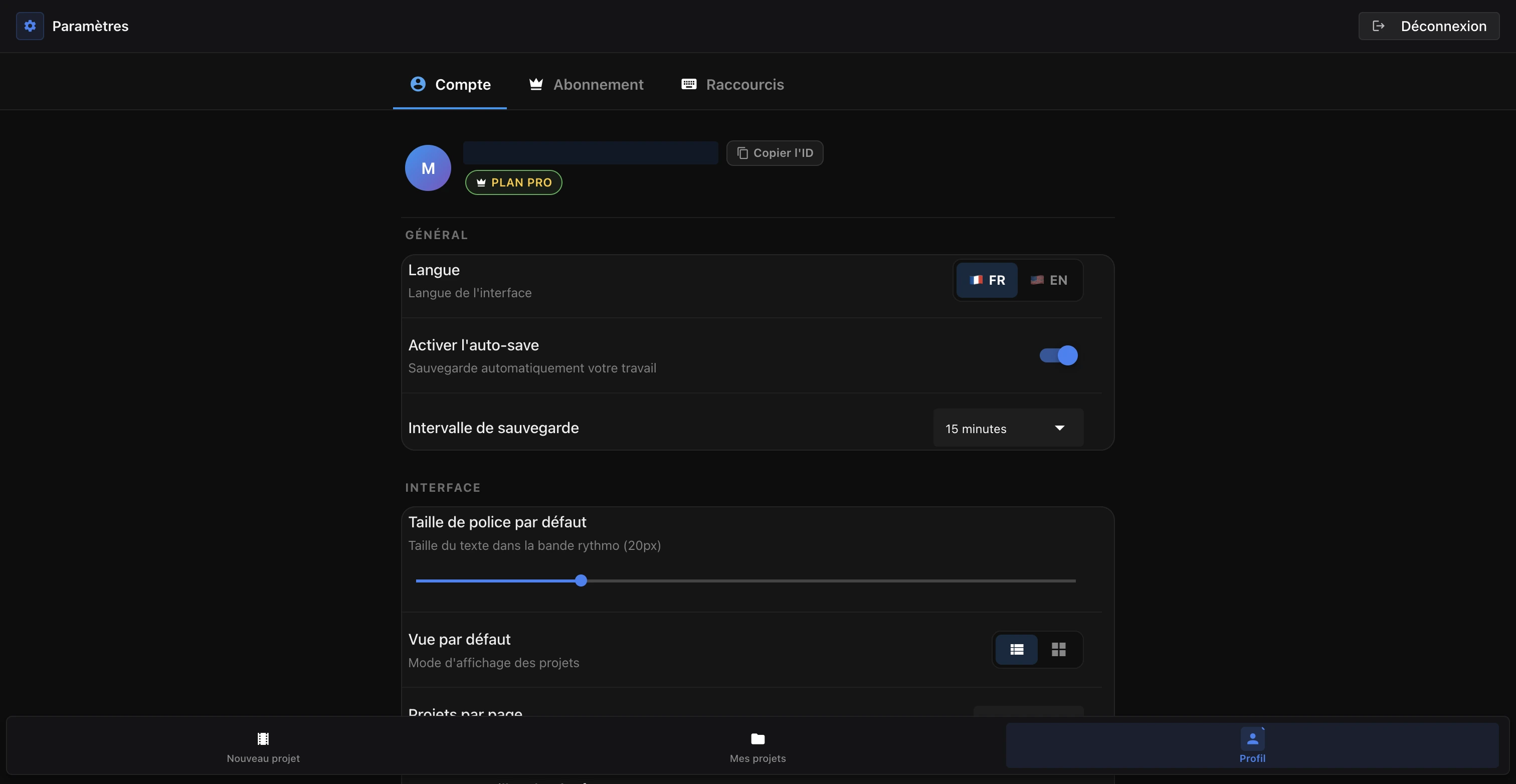
Configurer l'auto-save
L'auto-save se gère sur la page Paramètres de votre compte, sous Compte › Général :
- Activez ou désactivez Activer l'auto-save.
- Choisissez l'Intervalle de sauvegarde : 5, 10, 15 ou 30 minutes (15 par défaut).
L'indicateur de sauvegarde
La barre supérieure de l'éditeur affiche l'état de sauvegarde actuel :
- Sauvegardé (ou « Sauvegardé il y a N min ») — tout est à jour.
- Sauvegarde en cours... — une sauvegarde est en cours.
- Modifications non sauvegardées — les modifications récentes n'ont pas encore été sauvegardées. Appuyez sur
⌘ S. - Auto-save désactivé — l'auto-save est désactivé ; sauvegardez manuellement avec
⌘ S.
Annulation
⌘ Zrevient en arrière sur vos modifications récentes.- L'annulation est à sens unique : il n'y a pas de rétablissement, ni de liste de versions passées à restaurer.
- Utilisez-la pour une erreur ponctuelle (une réplique supprimée par accident, une modification que vous regrettez).
Conservez une sauvegarde externe
Comme il n'y a pas d'historique des versions, si vous voulez une copie que vous pourrez recharger plus tard, exportez votre travail dans un fichier avant une opération risquée (importation, détection, remplacement de la vidéo) :
- Formats de fichier : SRT, ASS, JSON ou DETX depuis le menu Exporter. Voir Exporter les sous-titres et DETX.
- Vous pouvez réimporter un fichier DETX ou de sous-titres plus tard pour restaurer ces répliques.
Dépannage : mes modifications semblent perdues
- L'indicateur reste sur « Modifications non sauvegardées » : appuyez sur
⌘ S. S'il ne passe pas sur « Sauvegardé », vérifiez votre connexion. - Une erreur ponctuelle : utilisez
⌘ Z. - Une tâche (traduction, voix IA, détection) semble bloquée : ces tâches sont asynchrones et n'affectent pas votre projet sauvegardé. Voir Tâches en arrière-plan et e-mails.
Points clés
- L'auto-save (5/10/15/30 min) et
⌘ Smaintiennent votre projet sauvegardé sur le serveur. ⌘ Zannule les modifications récentes (à sens unique, pas de rétablissement).- Il n'y a pas d'historique des versions ; exportez un fichier si vous voulez une sauvegarde rechargeable.
Prêt à doubler votre vidéo ?
Créez un compte et lancez votre premier projet en quelques minutes, directement dans le navigateur. Essai gratuit de 7 jours.
Essayer Voxdub gratuitement