Enregistrer sa voix
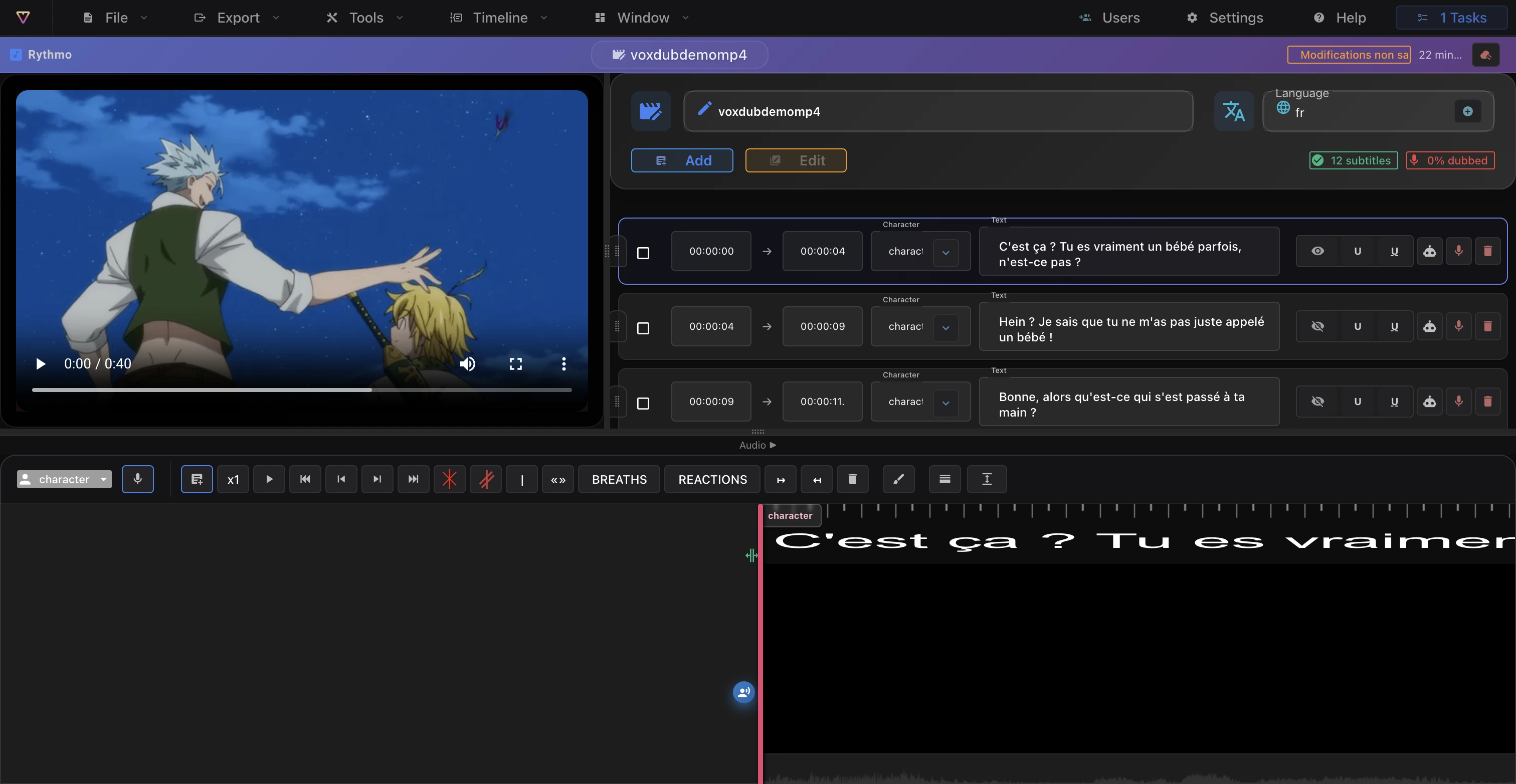
Voxdub inclut un enregistreur intégré pour vous permettre de doubler avec votre propre voix, directement sur la bande rythmo. Vous enregistrez depuis votre microphone sur une réplique, puis vous la sauvegardez dans le projet.
L'enregistrement est inclus dans l'abonnement à 12,99 €/mois ; toutes les fonctionnalités sont premium.
Enregistrer une réplique
- Sélectionnez la réplique à doubler dans le panneau script ou sur la bande rythmo.
- Dans le contrôle d'enregistrement de la barre d'outils de la bande rythmo, choisissez éventuellement le personnage que vous enregistrez.
- Démarrez l'enregistrement avec le bouton Enregistrer, ou avec le raccourci ⌘ K (⌘ = Ctrl sur Windows/Linux).
- ⌘ K est une bascule : appuyez une fois pour démarrer, de nouveau pour arrêter. La vidéo se lit pendant que vous enregistrez, pour que la bande défile en rythme.
Le raccourci ⌘ K = enregistrer est répertorié dans Paramètres › Raccourcis. Voir Raccourcis clavier.
Autoriser le microphone
- Lors de votre premier enregistrement, votre navigateur demande l'accès au microphone : autorisez-le, sinon rien n'est capturé.
- Utilisez un navigateur Chromium récent (Chrome / Edge). Voir Navigateurs et performances.
Organiser avec des boucles
Pour les sessions plus longues, placez des boucles d'enregistrement sur la bande (par acteur, par scène) et passez de l'une à l'autre. Les boucles alimentent aussi la feuille de service croisillé. Voir Les outils de la bande rythmo.
Ajuster la prise
Une fois enregistrée, la prise est liée à la réplique et à son personnage :
- La réplique dans le panneau script affiche une mini forme d'onde et un petit lecteur audio pour réécouter la prise.
- Un curseur de vitesse ajuste finement le rythme de la prise par rapport à la durée de la réplique.
- Pour remplacer une prise, il suffit de réenregistrer sur la même réplique.
- Pour nettoyer le bruit de fond, lancez Améliorez votre voix (menu Outils) pour une passe de débruitage audio.
Sauvegarde
- ⌘ S sauvegarde le projet (y compris vos prises) sur le serveur ; la sauvegarde automatique fait de même périodiquement. Voir Sauvegarde automatique et annulation.
- Les enregistrements sont stockés avec le projet, pas dans un historique de versions.
Combiner avec la voix IA
Vous pouvez mélanger voix enregistrées et voix IA dans un même projet, réplique par réplique.
Conseils
- Utilisez un casque pour que le son de la vidéo ne soit pas capté par le micro.
- Travaillez par boucles pour organiser les longues sessions d'enregistrement.
- Si l'éditeur ralentit après une longue session, voir Navigateurs et performances.
Prêt à doubler votre vidéo ?
Créez un compte et lancez votre premier projet en quelques minutes, directement dans le navigateur. Essai gratuit de 7 jours.
Essayer Voxdub gratuitement