Navigateurs et performances
Voxdub s'exécute directement dans votre navigateur, sans rien à installer. Votre choix de navigateur et une bonne connexion internet font une réelle différence pour l'édition, l'enregistrement et le rendu.
Navigateur recommandé
- Utilisez un navigateur Chromium moderne : Chrome ou Edge. C'est là que Voxdub fonctionne le mieux, en particulier pour enregistrer votre voix et faire le rendu vidéo.
- Gardez votre navigateur à jour : les versions récentes gèrent mieux l'audio, la vidéo et la mémoire.
- Rien à installer : Voxdub est une application web, il vous suffit d'ouvrir votre projet dans le navigateur.
Une application de bureau existe également pour macOS et Windows, en option. Elle n'est ni obligatoire ni meilleure que Chrome ou Edge : en cas de doute, restez sur un navigateur Chromium.
Connexion internet requise
Votre projet et les traitements lourds s'exécutent sur les serveurs de Voxdub, pas sur votre machine :
- La voix IA, la Traduction, la Détection changement de plan et le rendu s'exécutent tous côté serveur.
- Une connexion stable est nécessaire pendant que vous travaillez, et surtout pendant un export.
Export côté serveur
Pour les vidéos longues, l'export est rendu image par image sur le serveur. En pratique :
- L'export ne dépend pas de la puissance de votre ordinateur : une machine modeste peut tout de même exporter une vidéo longue.
- Mais vous avez besoin d'une connexion stable jusqu'à la fin du rendu. Évitez de fermer l'onglet ou de perdre le réseau en cours d'export.
L'éditeur est lent ou figé
Quelques réflexes règlent la plupart des cas :
- Rechargez la page. Votre travail enregistré est conservé (voir ci-dessous).
- Fermez les autres onglets gourmands en mémoire (montage vidéo, streaming, beaucoup d'onglets).
- Mettez à jour votre navigateur si ce n'est pas déjà fait.
- Autorisez le microphone lorsqu'on vous le demande : sans lui, l'enregistrement (⌘ K) ne peut pas démarrer.
Ce qui est conservé avant de recharger
- L'auto-save et ⌘ S enregistrent votre projet sur le serveur (voir Auto-save et annulation).
- Recharger rouvre le dernier état enregistré. Il n'y a pas d'historique des versions, donc si l'indicateur de sauvegarde affiche « Modifications non enregistrées », appuyez sur ⌘ S avant de recharger.
« Il ne se passe rien » : lenteur ou traitement en cours ?
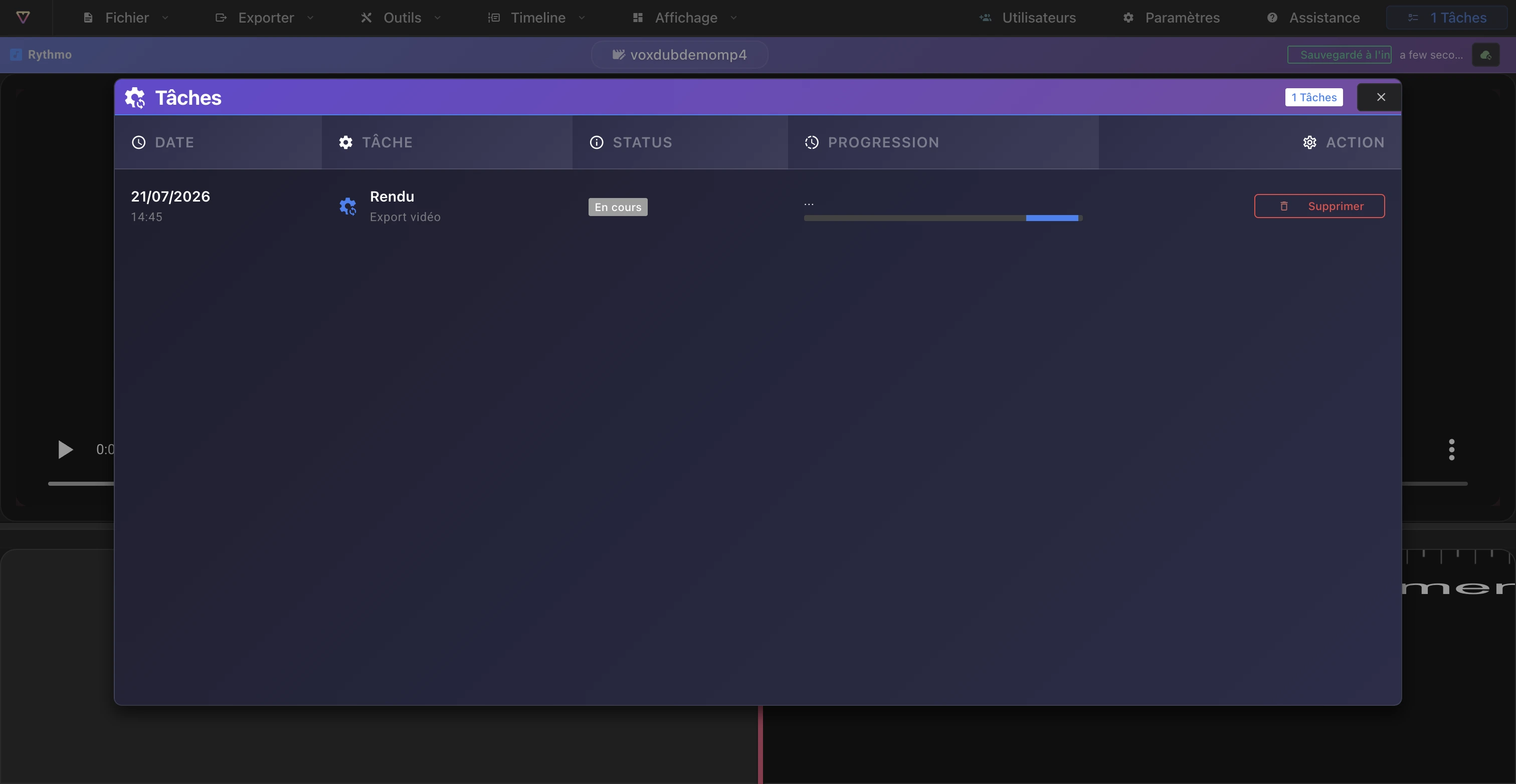
La lenteur, ou un écran qui « ne bouge pas », vient souvent d'une tâche serveur toujours en cours, pas d'un navigateur figé.
- Les tâches comme la voix IA, la Traduction, la Détection changement de plan ou le rendu sont asynchrones : le résultat apparaît une fois terminé.
- Si rien ne s'affiche immédiatement après en avoir lancé une, la tâche est probablement encore en traitement.
Pour suivre les tâches et les e-mails de fin de traitement, voir Tâches en arrière-plan et e-mails.
Autorisation du microphone
Enregistrer votre voix nécessite l'accès au microphone :
- Lorsque vous démarrez un enregistrement (⌘ K), le navigateur peut afficher une demande Autoriser. Acceptez-la.
- Cette autorisation est par navigateur et par site : si vous changez de navigateur ou la refusez par erreur, accordez-la de nouveau dans les paramètres du site.
Si le problème persiste
Contactez-nous en précisant votre navigateur et votre système d'exploitation :
- Discord : https://discord.gg/RrmKMBsYFy
- E-mail : hello@voxdub.com
Prêt à doubler votre vidéo ?
Créez un compte et lancez votre premier projet en quelques minutes, directement dans le navigateur. Essai gratuit de 7 jours.
Essayer Voxdub gratuitement