Twój pierwszy dubbing
Ten przewodnik przeprowadzi Cię przez pierwszy projekt od początku do końca, w pięciu krokach: import wideo → edycja taśmy rytmicznej → tłumaczenie (opcjonalnie) → dubbing (własnym głosem albo głosem AI) → eksport.
Każda funkcja Voxdub jest premium (abonament 12,99 € miesięcznie, bez wersji darmowej). Zobacz Okres próbny i abonament.
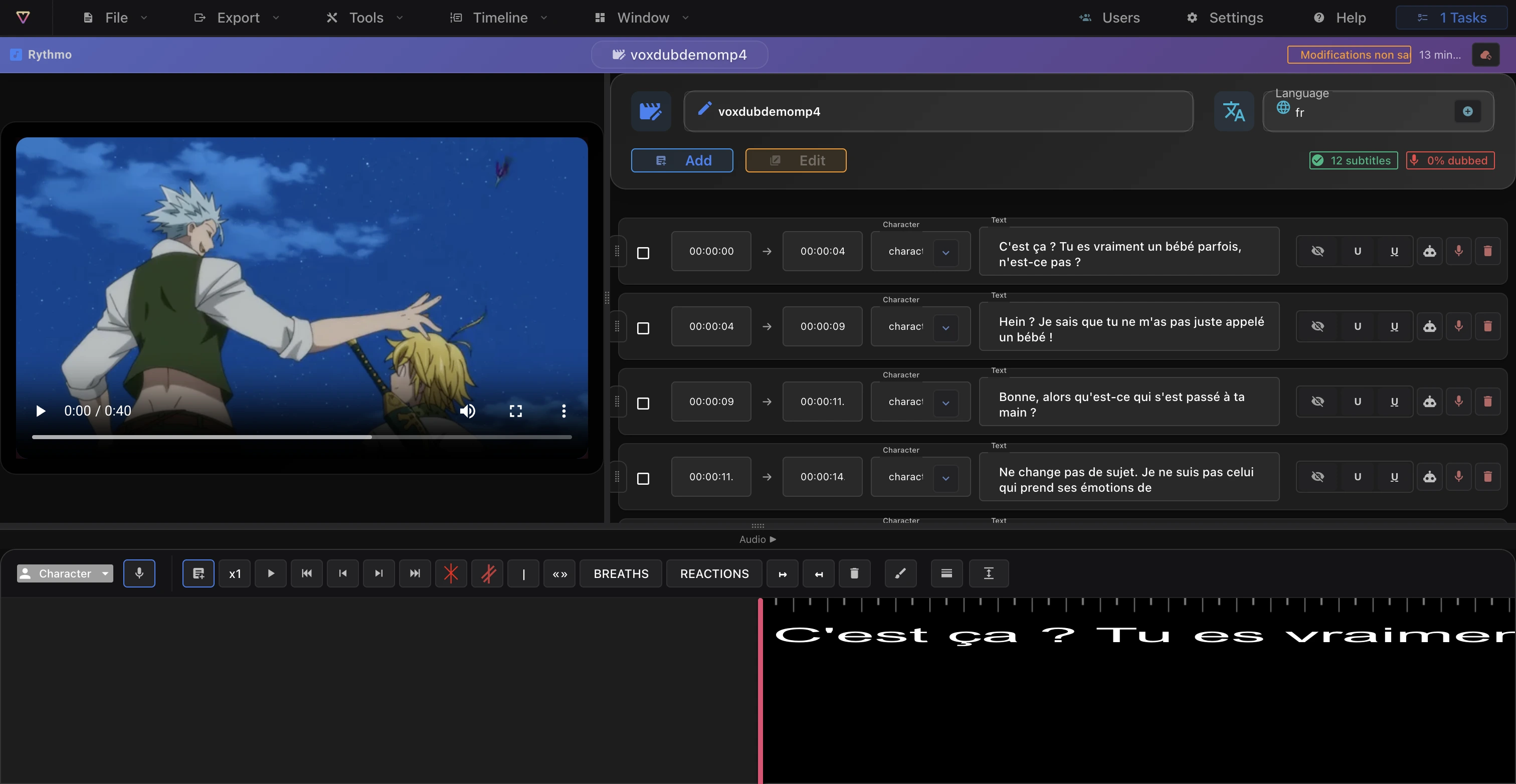
Krok 1 — Import wideo
Na ekranie Nowy projekt zaimportuj wideo z komputera (przeciągnij i upuść albo wybierz przez przeglądanie). Zobacz Tworzenie projektów i zarządzanie nimi oraz Import wideo.
Kwestie nie są wypełniane z góry: tworzysz i redagujesz je samodzielnie na taśmie rytmicznej (następny krok). Jeśli chcesz mieć punkt wyjścia, uruchom Napisy automatyczne z menu Narzędzia — wykryją kwestie na podstawie ścieżki dźwiękowej.
Krok 2 — Edycja taśmy rytmicznej
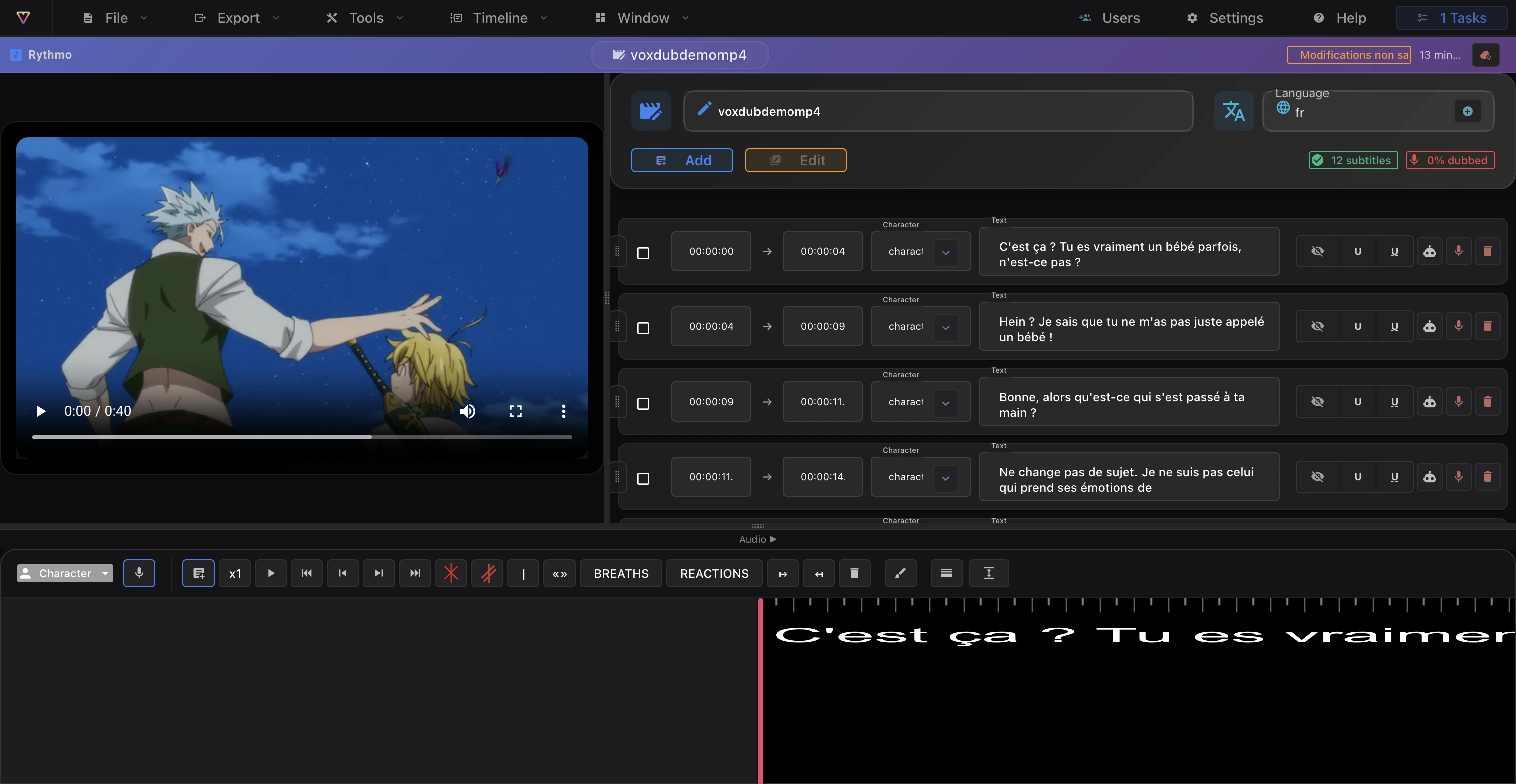
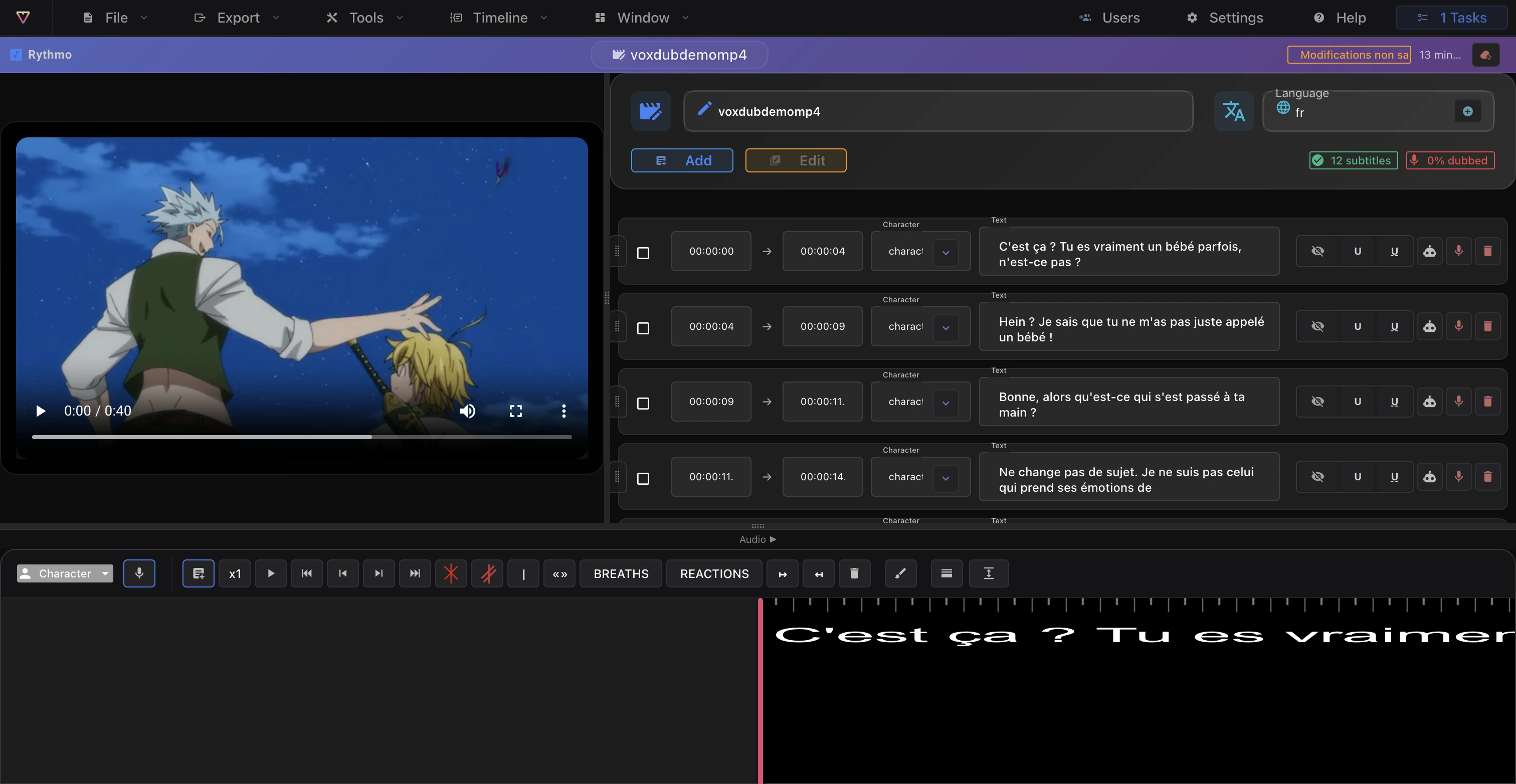
Każda kwestia leży na taśmie rytmicznej, zsynchronizowanej z wideo. Tekst i synchronizację dopracowujesz kwestia po kwestii.
- Dodaj (albo ⌘ =) — dodaje nową kwestię.
- Przytnij — dzieli zaznaczoną kwestię w miejscu głowicy odtwarzania.
- Usuń — włącza tryb usuwania, w którym kasujesz elementy.
W panelu scenariusza po prawej przypisujesz każdej kwestii postać i typ głosu. Zobacz Postacie i Narzędzia taśmy rytmicznej.
Przydatne skróty klawiszowe
- Spacja — odtwarzanie / pauza. ⌘ = — dodaj kwestię. ⌘ K — włącz lub wyłącz nagrywanie. ⌘ S — zapisz. ⌘ Z — cofnij.
- Tryb studyjny (menu Widok, Pro) ukrywa panel scenariusza i powiększa wideo.
Zobacz Skróty klawiszowe edytora.
Krok 3 — Tłumaczenie (opcjonalnie)
Jeśli dubbingujesz na inny język, użyj funkcji Przetłumacz napisy z menu Narzędzia, żeby przetłumaczyć taśmę przed nagraniem głosów. Zobacz Tłumaczenie taśmy i napisy.
Krok 4 — Dubbing: własny głos albo głos AI
Dwa podejścia, które możesz łączyć kwestia po kwestii:
- Nagranie własnego głosu — ⌘ K włącza i wyłącza nagrywanie na aktywnej kwestii. Zobacz Nagrywanie głosu.
- Wygenerowanie głosu AI — zaznacz kwestię i uruchom Makieta głosu AI z menu Narzędzia. Działa to jako zadanie w tle: głos pojawia się przy kwestii po zakończeniu przetwarzania. Zobacz Generowanie głosu AI.
Krok 5 — Eksport
Eksportujesz z menu Eksportuj, w trzech grupach:
- Wideo — plik MP4 z wypaloną taśmą rytmiczną.
- Napisy — DETX, SRT, ASS albo JSON. Zobacz Eksport napisów i pliku DETX.
- Audio — siatka rytmiczna (karta nagraniowa) i BWF. Zobacz Eksport audio i siatki rytmicznej.
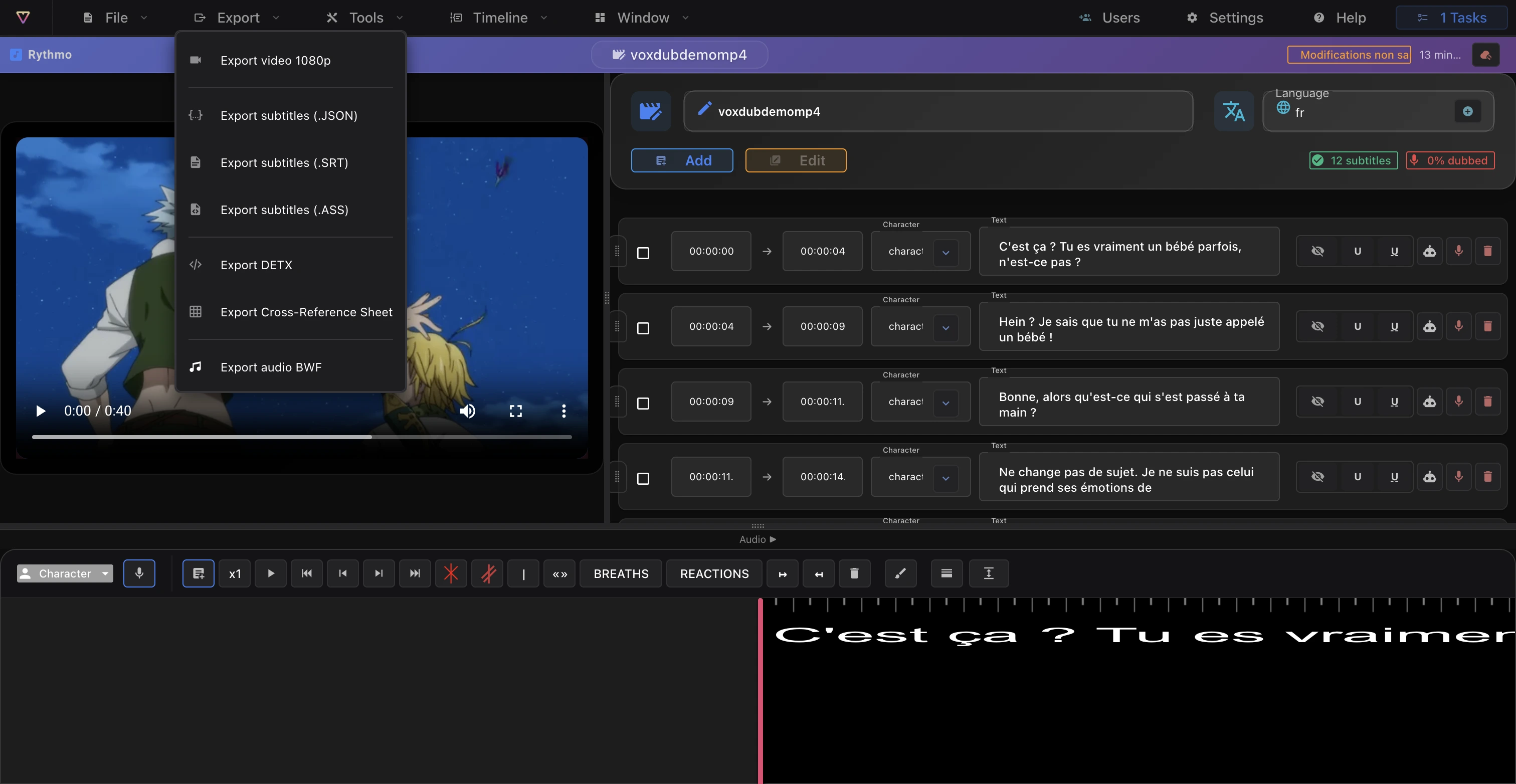
Eksport wideo działa po stronie serwera, w tle: gdy render będzie gotowy, dostaniesz e-mail. Zobacz Zadania w tle i powiadomienia e-mail.
Zapisuj pracę na bieżąco
- Autozapis i ⌘ S utrzymują projekt zapisany na serwerze. Nie ma historii wersji, więc jeśli chcesz mieć kopię, którą da się wczytać ponownie, wyeksportuj plik napisów albo DETX. Zobacz Autozapis i cofanie zmian.
Gotowy, żeby zdubbingować swoje wideo?
Załóż konto i rozpocznij pierwszy projekt w kilka minut, prosto w przeglądarce. 7 dni za darmo.
Wypróbuj Voxdub za darmo