Autozapis i cofanie zmian
Voxdub chroni Twoją pracę autozapisem, ręcznym zapisem na serwerze oraz cofaniem zmian. Nie ma osobnego panelu z historią wersji — ten artykuł tłumaczy, co dzieje się naprawdę i jak nie stracić pracy.
Dwa sposoby zapisywania pracy
- Autozapis — gdy jest włączony, projekt zapisuje się na serwerze co jakiś czas w trakcie edycji.
- Ręczny zapis (
⌘ S, przycisk zapisu albo Plik › Zapisz projekt) — wymusza natychmiastowy zapis na serwerze.
Oba zapisują do tego samego projektu na serwerze. Odświeżenie strony przywraca ostatni zapisany stan.
Konfiguracja autozapisu
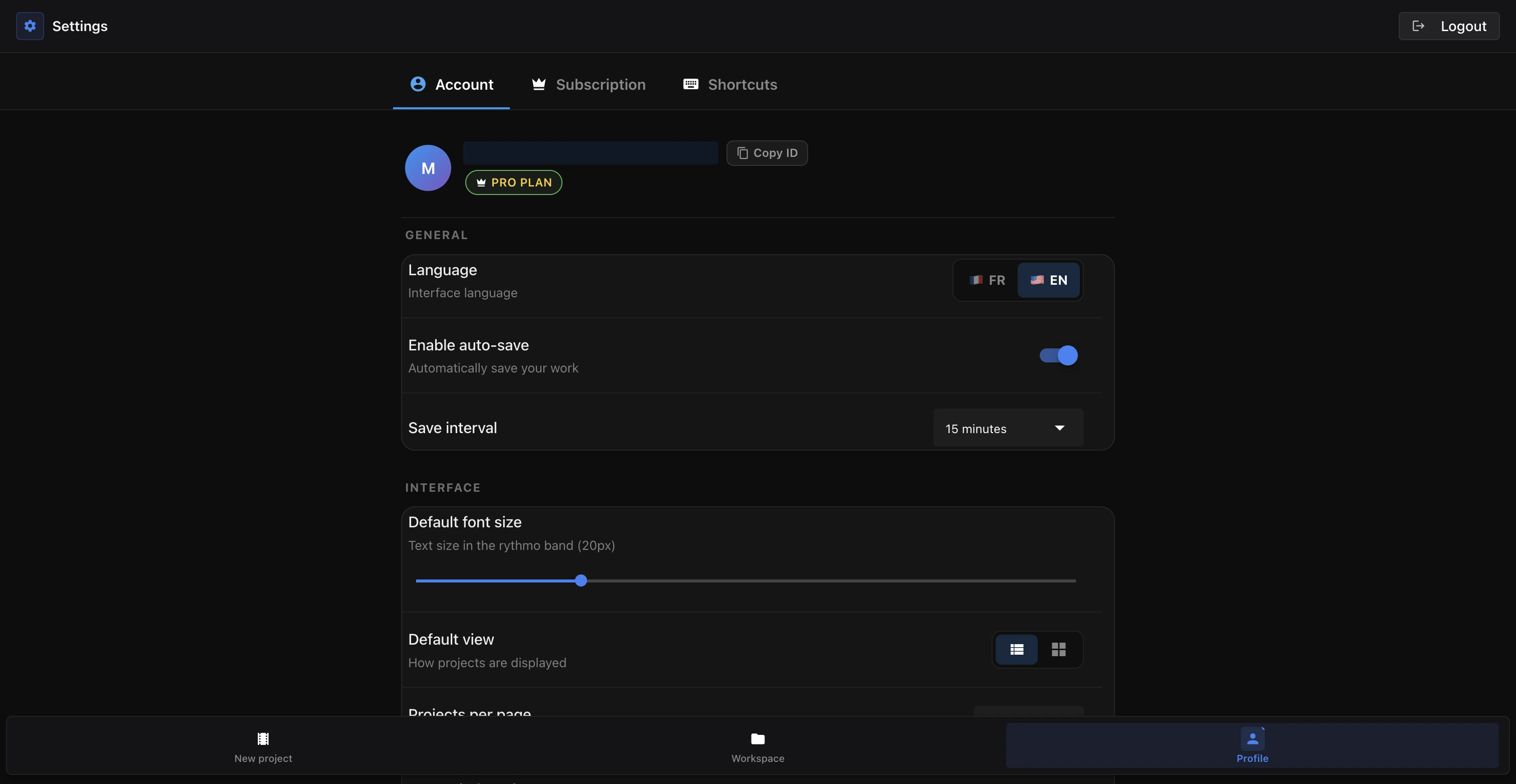
Autozapisem zarządzasz na stronie Ustawienia swojego konta, w sekcji Konto › Ogólne:
- Włącz albo wyłącz opcję Włącz autozapis.
- Wybierz częstotliwość zapisu: 5, 10, 15 albo 30 minut (domyślnie 15).
Wskaźnik zapisu
Górny pasek edytora pokazuje bieżący stan zapisu:
- Zapisano (albo „Zapisano N min temu”) — wszystko jest aktualne.
- Zapisywanie... — zapis właśnie trwa.
- Niezapisane zmiany — ostatnie zmiany nie zostały jeszcze zapisane. Naciśnij
⌘ S. - Autozapis wyłączony — autozapis jest nieaktywny; zapisuj ręcznie skrótem
⌘ S.
Cofanie zmian
⌘ Zwycofuje ostatnie zmiany.- Cofanie działa tylko w jedną stronę: nie ma ponawiania ani listy wcześniejszych wersji do przywrócenia.
- Używaj go przy pojedynczych pomyłkach — przypadkowo usuniętej kwestii albo zmianie, której żałujesz.
Zachowaj kopię poza aplikacją
Skoro nie ma historii wersji, a chcesz mieć kopię możliwą do późniejszego wczytania, wyeksportuj pracę do pliku przed ryzykowną operacją (importem, wykrywaniem, podmianą wideo):
- Formaty plików: SRT, ASS, JSON albo DETX z menu Eksportuj. Zobacz Eksport napisów i pliku DETX.
- Plik DETX albo plik z napisami możesz później zaimportować z powrotem, żeby odtworzyć te kwestie.
Rozwiązywanie problemów: zmiany wyglądają na utracone
- Wskaźnik cały czas pokazuje „Niezapisane zmiany” — naciśnij
⌘ S. Jeśli nie przechodzi w stan „Zapisano”, sprawdź połączenie. - Pojedyncza pomyłka — użyj
⌘ Z. - Zadanie (tłumaczenie, głos AI, wykrywanie) wygląda na zablokowane — te zadania są asynchroniczne i nie wpływają na zapisany projekt. Zobacz Zadania w tle i powiadomienia e-mail.
Najważniejsze
- Autozapis (5/10/15/30 min) i
⌘ Sutrzymują projekt zapisany na serwerze. ⌘ Zcofa ostatnie zmiany (jednokierunkowo, bez ponawiania).- Historii wersji nie ma; wyeksportuj plik, jeśli chcesz mieć kopię możliwą do wczytania.
Gotowy, żeby zdubbingować swoje wideo?
Załóż konto i rozpocznij pierwszy projekt w kilka minut, prosto w przeglądarce. 7 dni za darmo.
Wypróbuj Voxdub za darmo