Narzędzia taśmy rytmicznej
Taśma rytmiczna to serce edytora — przewijająca się, zsynchronizowana z wideo taśma, na której piszesz, dopasowujesz i nagrywasz kwestie. Jej pasek narzędzi skupia narzędzia do synchronizacji, a cięższe zadania AI znajdziesz w menu Narzędzia. Wszystkie te funkcje wchodzą w skład abonamentu za 12,99 € miesięcznie.
Dwa punkty odniesienia
Każde narzędzie działa w jednym z dwóch miejsc:
- Głowica odtwarzania (wskaźnik czasu na wideo) — znaczniki, notatki i cięcia wstawiają się dokładnie tam, gdzie stoi kursor.
- Zaznaczona kwestia — narzędzia działające na poziomie kwestii (postać, głos, synchronizacja literowa) dotyczą aktywnej kwestii.
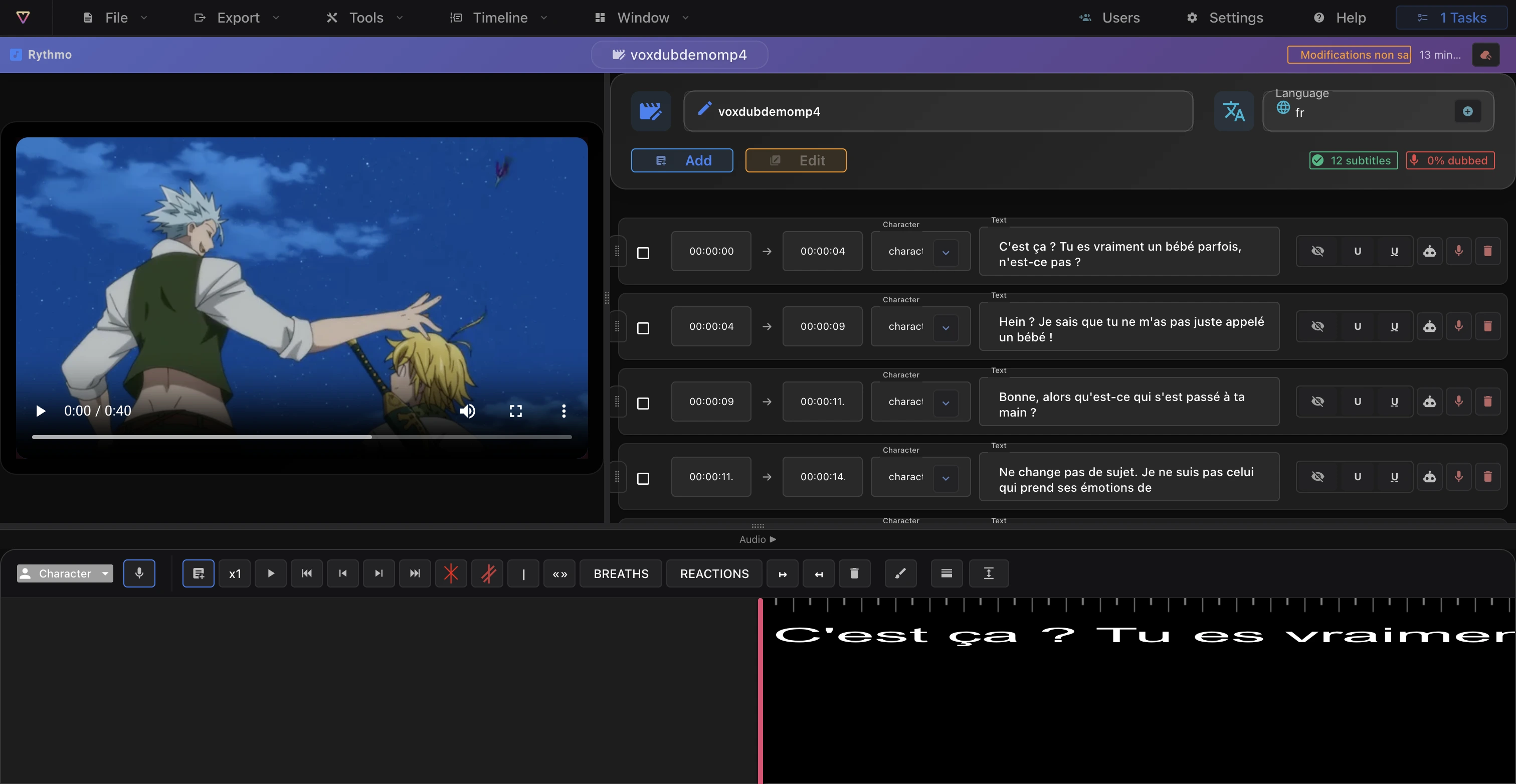
Narzędzia do pracy z kwestiami
- Dodaj — wstawia nową kwestię; wybierasz linię od 1 do 4. Skrót: ⌘ =.
- Przytnij — dzieli zaznaczoną kwestię na dwie w miejscu głowicy odtwarzania.
- Usuń — przełącza taśmę w tryb usuwania elementów.
- Łącznik P / Łącznik L — wstawia znak łączenia (↦ / ↤), który spina kwestię z sąsiednią.
- Synchronizacja literowa — na wybranej kwestii pozwala precyzyjnie regulować odstępy między poszczególnymi literami pod synchronizację z ruchem ust.
Znaczniki i adnotacje
- Koniec kwestii — znacznik końca kwestii z edytowalnym kodem czasowym.
- Ujęcie — ręczny znacznik zmiany ujęcia („|”) stawiany przy głowicy odtwarzania. Jego kod czasowy można zmienić, a sam znacznik usunąć.
- Notatka — uwaga reżyserska („…”) zostawiona przy głowicy odtwarzania.
- ODDECHY — wstawia znak oddechu. Do wyboru: ↗, ↘, (H), (HH), (mH), (mHH).
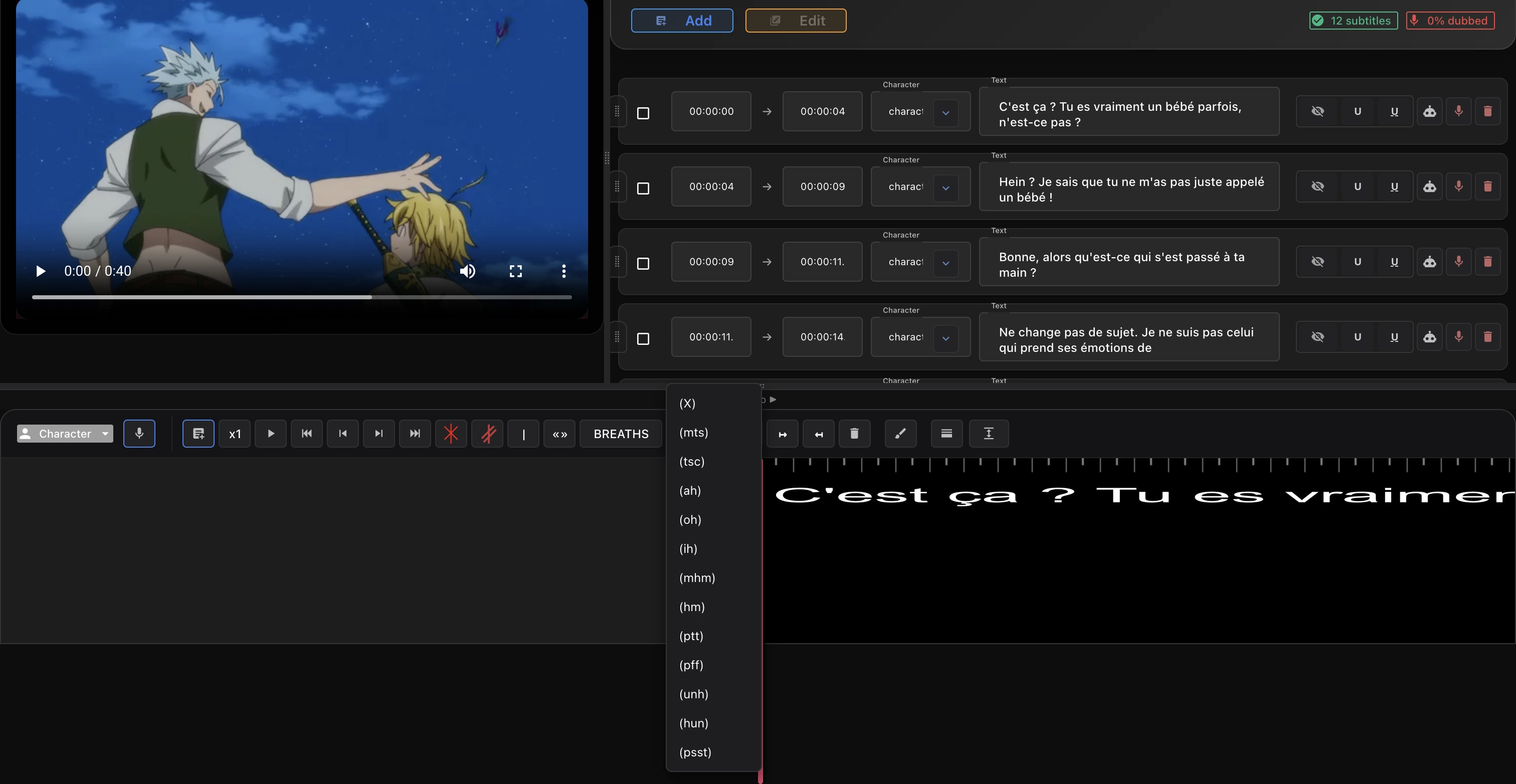
- REAKCJE — wstawia znak reakcji. 13 symboli: (X)(mts)(tsc)(ah)(oh)(ih)(mhm)(hm)(ptt)(pff)(unh)(hun)(psst).
Pętle
- Pętla — wyznacza na taśmie pętle nagraniowe. Pętle to okna nagraniowe, między którymi możesz przeskakiwać; zasilają też eksport siatki rytmicznej (zobacz Eksport audio i siatki rytmicznej).
- Numerowane przyciski skoku przenoszą Cię między pętlami, a osobny przycisk kasuje wszystkie pętle naraz.
Rysowanie, dwie taśmy i wysokość taśmy
- Rysuj — odręczne adnotacje na taśmie, wyłącznie myszą (pędzel i gumka, zestaw gotowych kolorów, regulowana grubość pędzla).
- 2 taśmy — pokazuje taśmę źródłową nad taśmą przetłumaczoną, co ułatwia adaptację (zobacz Tłumaczenie taśmy i napisy).
- Wysokość taśmy — menu ustawiające wysokość taśmy (od 100 do 300 px). Pozostałe ustawienia wyglądu taśmy (czcionka, kolory, tło) znajdziesz w oknie Ustawień edytora — zobacz Ustawienia wyświetlania edytora.
Odtwarzanie
- Odtwarzanie i pauza, skok na początek lub koniec oraz przewijanie klatka po klatce prosto z paska narzędzi.
- Prędkość odtwarzania — przełącza kolejne prędkości (od zwolnionej do 2×), co pomaga przy trudnych fragmentach.
Menu Narzędzia (zadania AI i przetwarzanie)
Te operacje działają jako zadania asynchroniczne na serwerze — śledzisz je w oknie Zadania:
- Wykrywanie zmiany ujęcia — automatyczne wykrywanie cięć montażowych (Pro). Przy wideo nakręconym w jednym ujęciu wynik „0 ujęć” jest prawidłowy.
- Napisy automatyczne — rozpoznawanie mowy przez AI, które generuje zsynchronizowane kwestie na podstawie dźwięku (Pro).
- Przetłumacz napisy (BETA) — tłumaczenie taśmy na inny język przez AI (Pro). Zobacz Tłumaczenie taśmy i napisy.
- Makieta głosu AI (BETA) — generuje syntetyczny głos dla zaznaczonej kwestii (Pro). Zobacz Generowanie głosu AI.
- Popraw jakość głosu — przebieg odszumiania na Twoim nagraniu.
- Zastąp wideo (bez głosów) — podmienia materiał na wersję z usuniętymi oryginalnymi głosami.
Napisy na wideo
- Nakładkę z napisami na wideo włączasz i wyłączasz w menu Widok („Pokazuj napisy na wideo”) albo w ustawieniach wyglądu.
Tryb studyjny
- Tryb studyjny (menu Widok, funkcja Pro) ukrywa panel scenariusza i powiększa wideo, żeby dało się skupić na pracy z taśmą.
Skróty klawiszowe znajdziesz w artykule Skróty klawiszowe edytora.
Gotowy, żeby zdubbingować swoje wideo?
Załóż konto i rozpocznij pierwszy projekt w kilka minut, prosto w przeglądarce. 7 dni za darmo.
Wypróbuj Voxdub za darmo