Generowanie głosu AI
Do czego to służy
Narzędzie Makieta głosu AI (w interfejsie opisane jako Makieta głosu AI, w wersji BETA) generuje syntetyczny głos dla pojedynczej kwestii, bez mikrofonu i bez konfigurowania nagrywania. To alternatywa dla nagrywania własnego głosu: przydaje się, gdy chcesz sprawdzić efekt, szybko zdubbingować kwestię albo połączyć w jednym projekcie głosy AI z nagranymi.
Jak wszystkie funkcje Voxdub, mieści się w abonamencie za 12,99 € miesięcznie (funkcja Pro).
Gdzie ją znaleźć
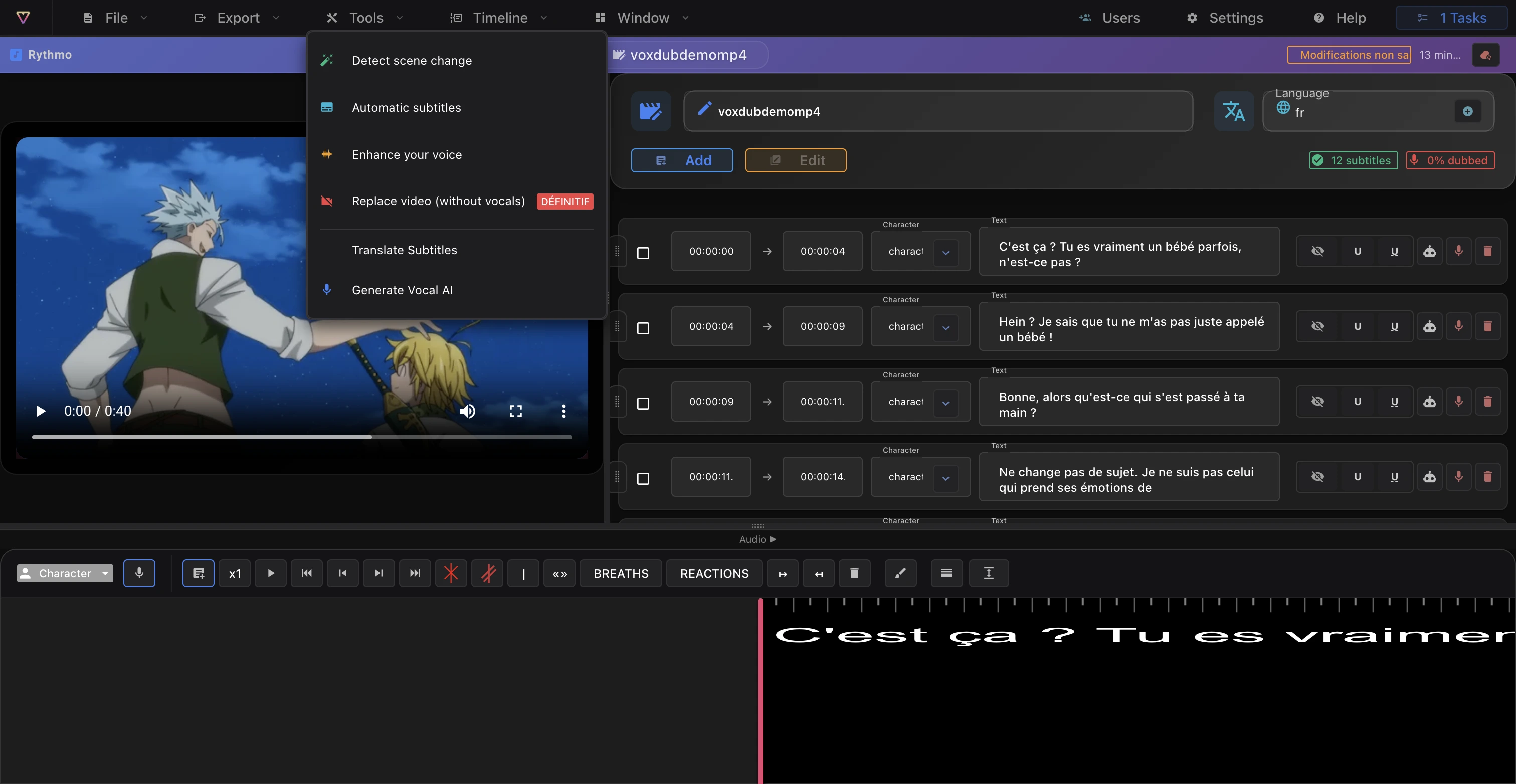
Makieta głosu AI znajduje się w menu Narzędzia.
- Najpierw zaznacz kwestię — na taśmie albo w panelu scenariusza.
- Następnie uruchom Makieta głosu AI, żeby rozpocząć generowanie dla tej kwestii. Kwestia w panelu scenariusza ma też przycisk Gen, który generuje jej głos.
Jak wygenerować głos
- Zaznacz kwestię do zdubbingowania.
- Uruchom Makieta głosu AI (albo przycisk Gen przy kwestii).
- Generowanie działa jako zadanie w tle: głos pojawia się przy kwestii po zakończeniu przetwarzania.
W trakcie obliczeń możesz dalej pracować. Proces przebiega tak samo jak pozostałe zadania Voxdub — zobacz Zadania w tle i powiadomienia e-mail.
Wybór typu głosu
Typ głosu ustawiasz przy kwestii, w panelu scenariusza:
- Głos męski albo żeński, osobno dla każdej kwestii.
- Kwestię możesz też oznaczyć jako wykluczoną z generowania głosu.
Ustaw to przed generowaniem, żeby od razu otrzymać właściwy rezultat.
Język głosu
Głos AI korzysta z języka aktywnej taśmy.
- Żeby zdubbingować materiał na inny język, najpierw przetłumacz taśmę narzędziem Przetłumacz napisy (BETA), a dopiero potem generuj głos. Zobacz Tłumaczenie taśmy i napisy.
Poprawianie i ponowne generowanie
- Każda kwestia ma suwak tempa, którym precyzyjnie dopasujesz rytm wygenerowanego dźwięku do długości kwestii.
- Jeśli efekt Ci nie odpowiada, uruchom generowanie ponownie dla tej kwestii. Gdy zadanie się nie powiedzie, spróbuj jeszcze raz: tekst kwestii pozostaje nietknięty, przeliczany jest wyłącznie głos.
- Zaszumiony rezultat wyczyścisz narzędziem Popraw jakość głosu z menu Narzędzia, które wykonuje przebieg odszumiania.
Łączenie głosów AI z nagranymi
Typ głosu wybierasz osobno dla każdej kwestii. W jednym projekcie możesz wygenerować głos AI dla części kwestii i nagrać własny głos dla pozostałych (⌘ K włącza i wyłącza nagrywanie).
Gotowy, żeby zdubbingować swoje wideo?
Załóż konto i rozpocznij pierwszy projekt w kilka minut, prosto w przeglądarce. 7 dni za darmo.
Wypróbuj Voxdub za darmo