Tłumaczenie taśmy i napisy na wideo
Voxdub potrafi automatycznie przetłumaczyć tekst z taśmy rytmicznej na inny język, a potem wyświetlić te kwestie jako napisy na wideo. Tłumaczenie to punkt wyjścia do adaptacji: każdą kwestię możesz swobodnie dopracować przed nagraniem albo eksportem.
Wszystkie te funkcje wchodzą w skład abonamentu za 12,99 € miesięcznie.
Jak przetłumaczyć taśmę
Narzędzie Przetłumacz napisy (BETA) znajdziesz w menu Narzędzia. Uruchamia ono tłumaczenie AI tekstu z taśmy na język docelowy.
- Wybierz język docelowy i rozpocznij tłumaczenie.
- Wykonuje się ono jako zadanie asynchroniczne w tle, więc możesz dalej pracować.
- Po zakończeniu zadania taśma aktualizuje się przetłumaczonym tekstem.
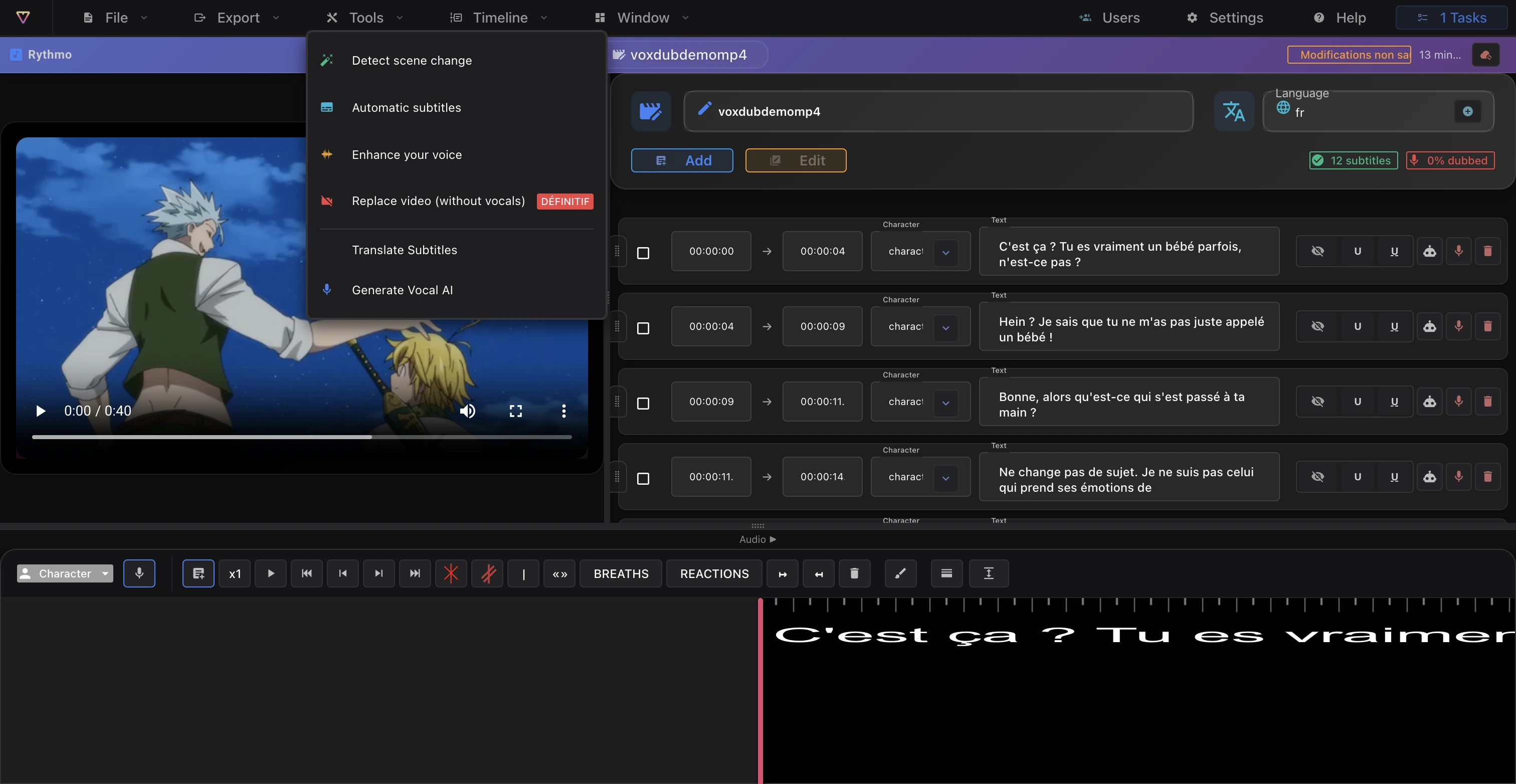
Tłumaczenie AI to pierwsza wersja robocza. Przejrzyj i zaadaptuj kwestie w panelu scenariusza — synchronizacja z ruchem ust, długość, ton i rejestr nadal pozostają w Twoich rękach.
Śledzenie zadania w oknie Zadania
Ponieważ to zadanie w tle, śledzisz je w oknie Zadania (otwierasz je przyciskiem Zadania w edytorze):
- Zobaczysz tam zadanie tłumaczenia razem z jego statusem.
- Po zakończeniu zadania taśma aktualizuje się automatycznie.
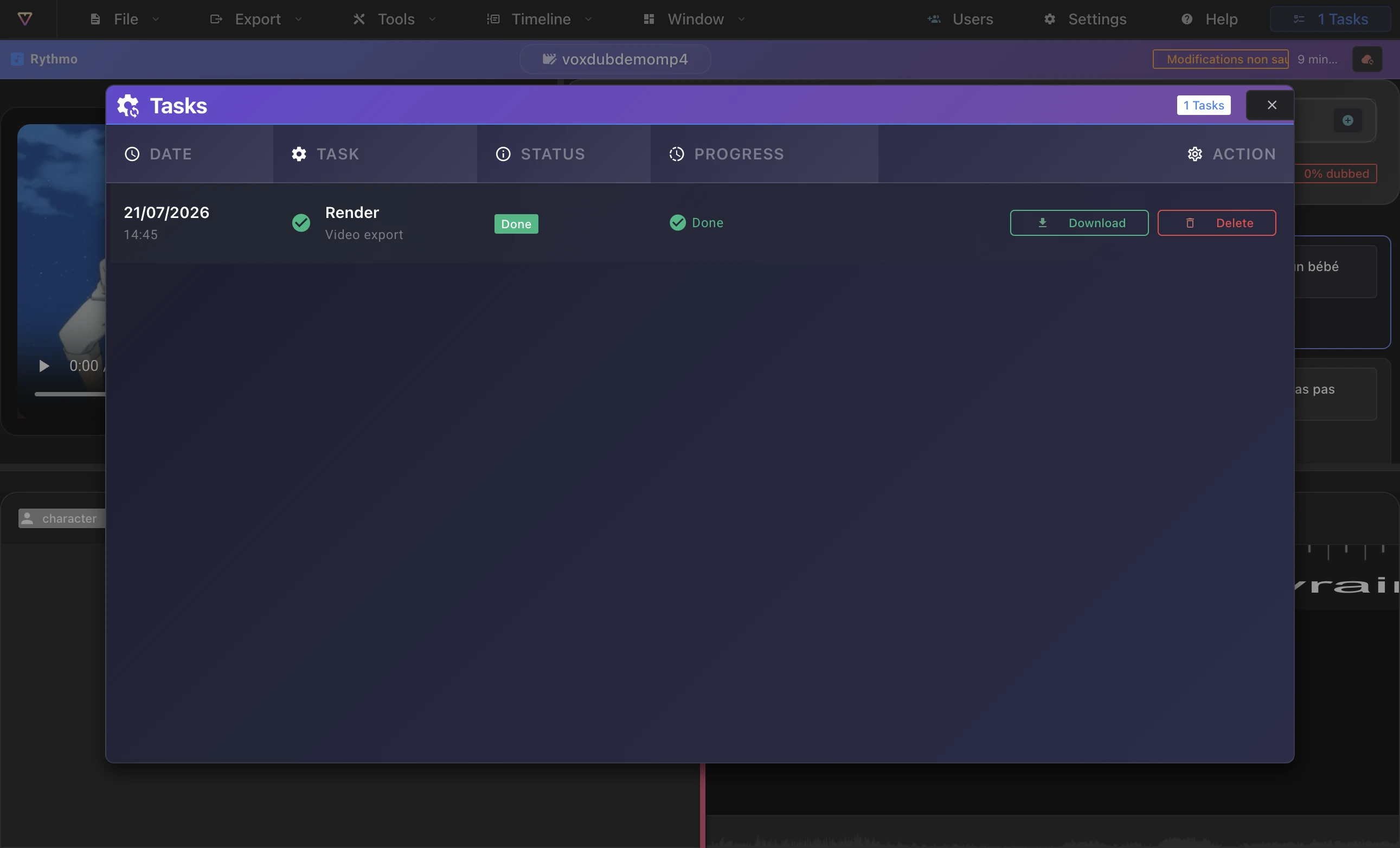
Zobacz Zadania w tle i powiadomienia e-mail.
Porównanie oryginału z tłumaczeniem (2 taśmy)
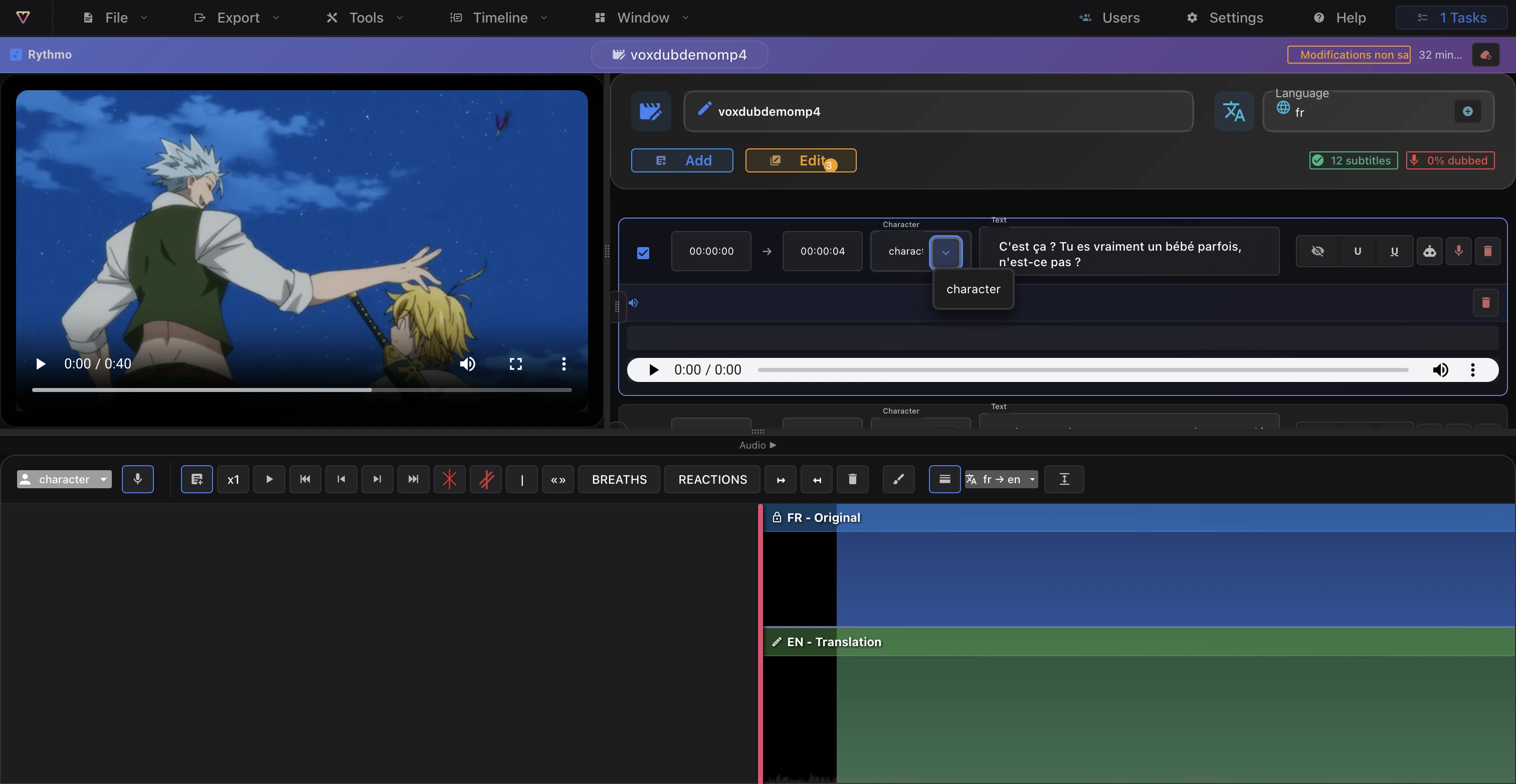
Narzędzie 2 taśmy z paska narzędzi taśmy pokazuje taśmę źródłową nad taśmą przetłumaczoną — idealnie do pracy adaptacyjnej:
- Porównuj oryginał z tłumaczeniem kwestia po kwestii.
- Miej sens oryginału przed oczami, gdy dopracowujesz tłumaczenie.
- Każda kwestia pozostaje edytowalna w panelu scenariusza.
Wyświetlanie napisów na wideo
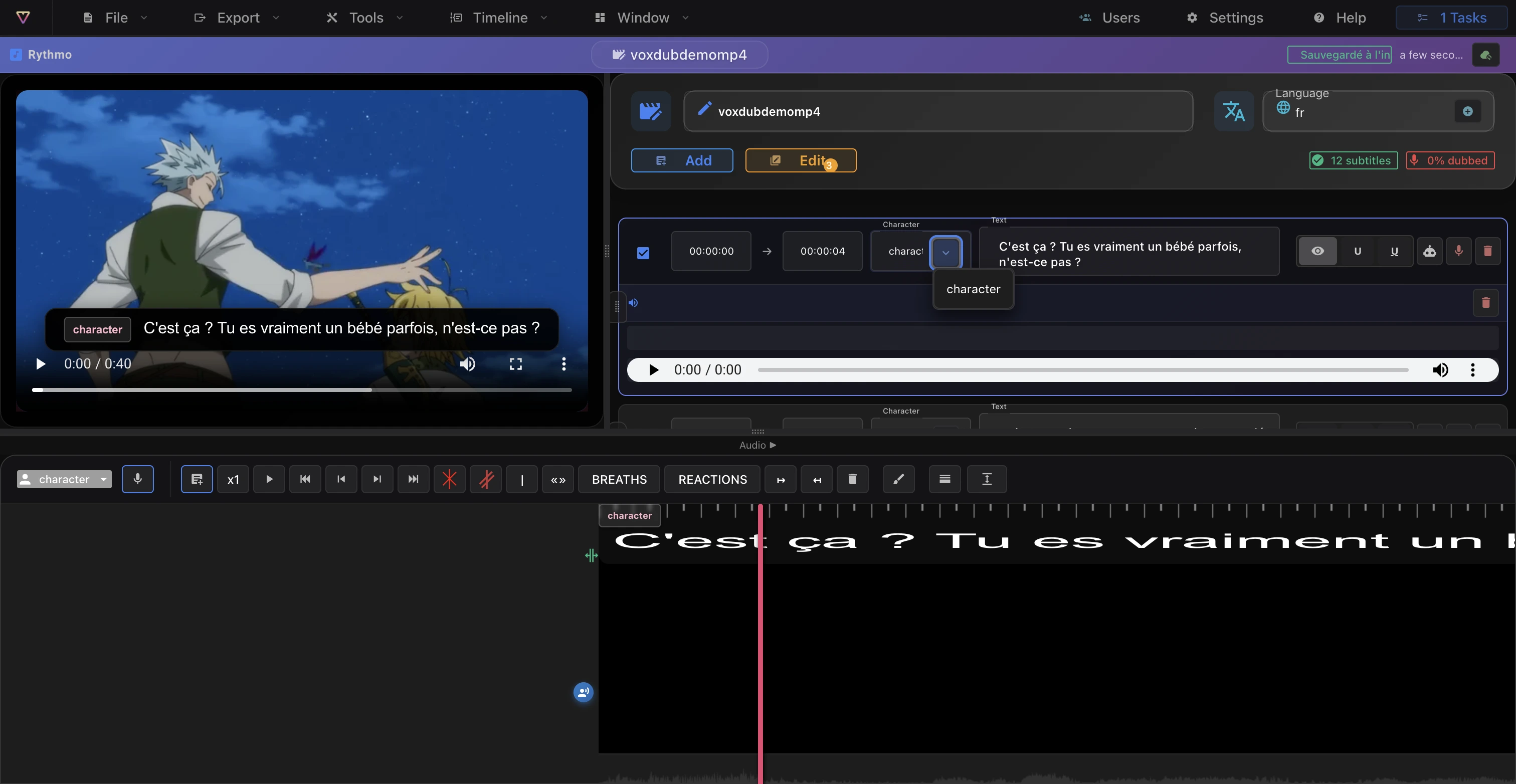
Nakładkę z napisami włączysz w menu Widok („Pokazuj napisy na wideo”) albo w zakładce Wygląd Ustawień edytora:
- Napisy na ekranie biorą się z kwestii na taśmie.
- Poprawki wprowadzone w scenariuszu od razu widać w wyświetlanych napisach.
- Ponowne kliknięcie przełącznika ukrywa napisy.
Eksport plików z napisami
Wyświetlanie na ekranie to pomoc w obrębie samego edytora. Żeby wygenerować pliki z napisami (SRT, ASS, DETX, JSON), skorzystaj z menu Eksportuj. Zobacz Eksport napisów i pliku DETX.
Co dalej
- Narzędzia taśmy rytmicznej — pasek narzędzi taśmy i tryb 2 taśm.
- Ustawienia wyświetlania edytora — przełącznik napisów na wideo i wygląd taśmy.
- Eksport napisów i pliku DETX — generowanie plików SRT, ASS, DETX i JSON.
Gotowy, żeby zdubbingować swoje wideo?
Załóż konto i rozpocznij pierwszy projekt w kilka minut, prosto w przeglądarce. 7 dni za darmo.
Wypróbuj Voxdub za darmo