Ustawienia wyświetlania edytora
Okno Ustawienia w edytorze odpowiada za wygląd taśmy rytmicznej i jej tekstu. Otwierasz je z menu edytora (Ustawienia, ikona koła zębatego). Ma trzy zakładki: Tekst, Wygląd i Postacie. Każda zmiana od razu widoczna jest na taśmie.
Wszystkie te ustawienia wchodzą w skład abonamentu za 12,99 € miesięcznie.
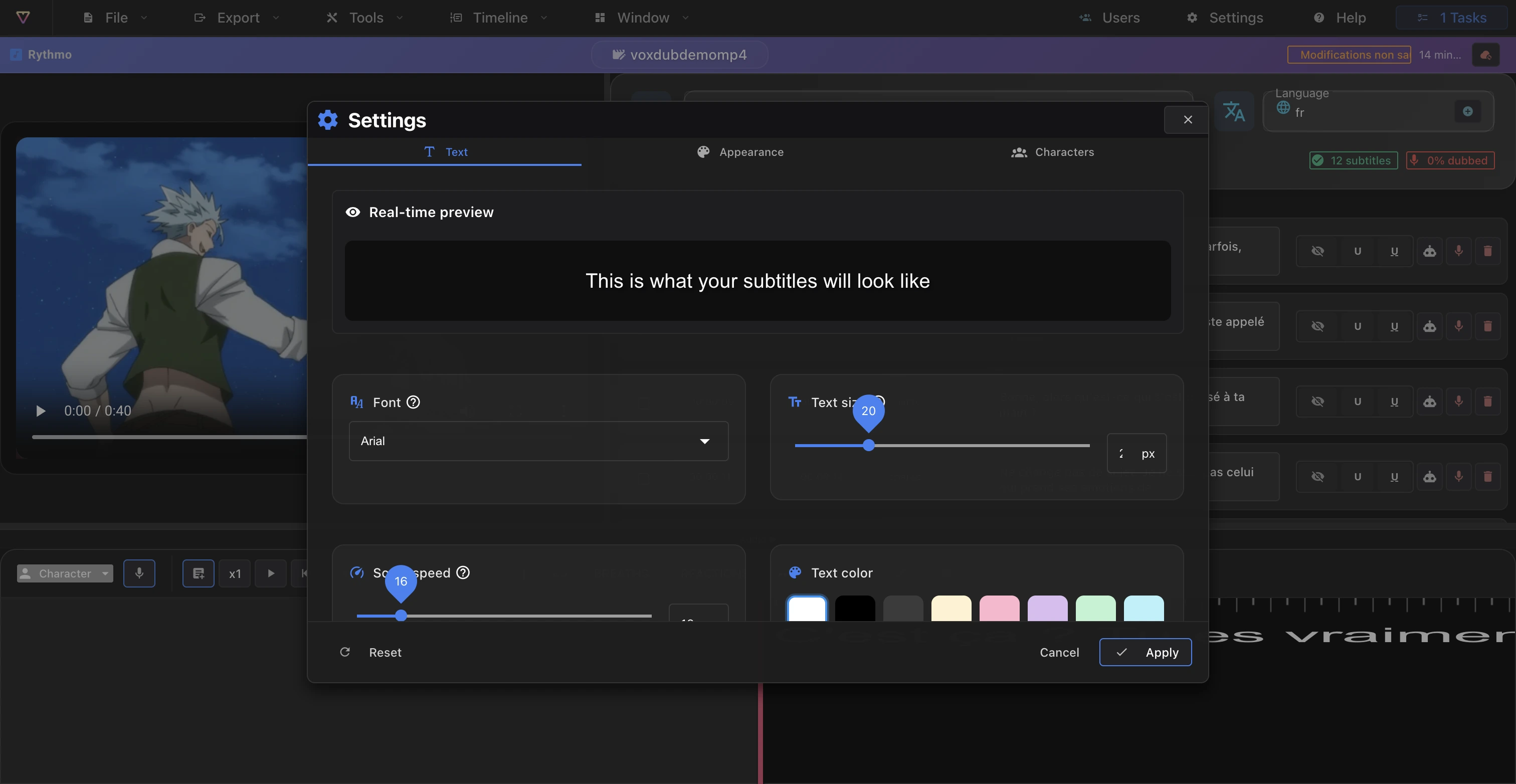
Zakładka Tekst
- Krój pisma — wybierz czcionkę używaną w tekście na taśmie.
- Rozmiar tekstu — suwak w zakresie od 10 do 50 px.
- Prędkość przewijania — suwak w zakresie od 10 do 50, który ustala tempo przesuwania się taśmy pod głowicą odtwarzania (rozciąga przy tym również odstępy tekstu wzdłuż osi czasu).
- Kolor tekstu — wybierz z siatki kolorów.
- Język napisów — zdecyduj, która wersja językowa taśmy ma być wyświetlana.
- Podgląd na żywo u góry pokazuje wybrany krój, rozmiar i kolor w miarę wprowadzania zmian.
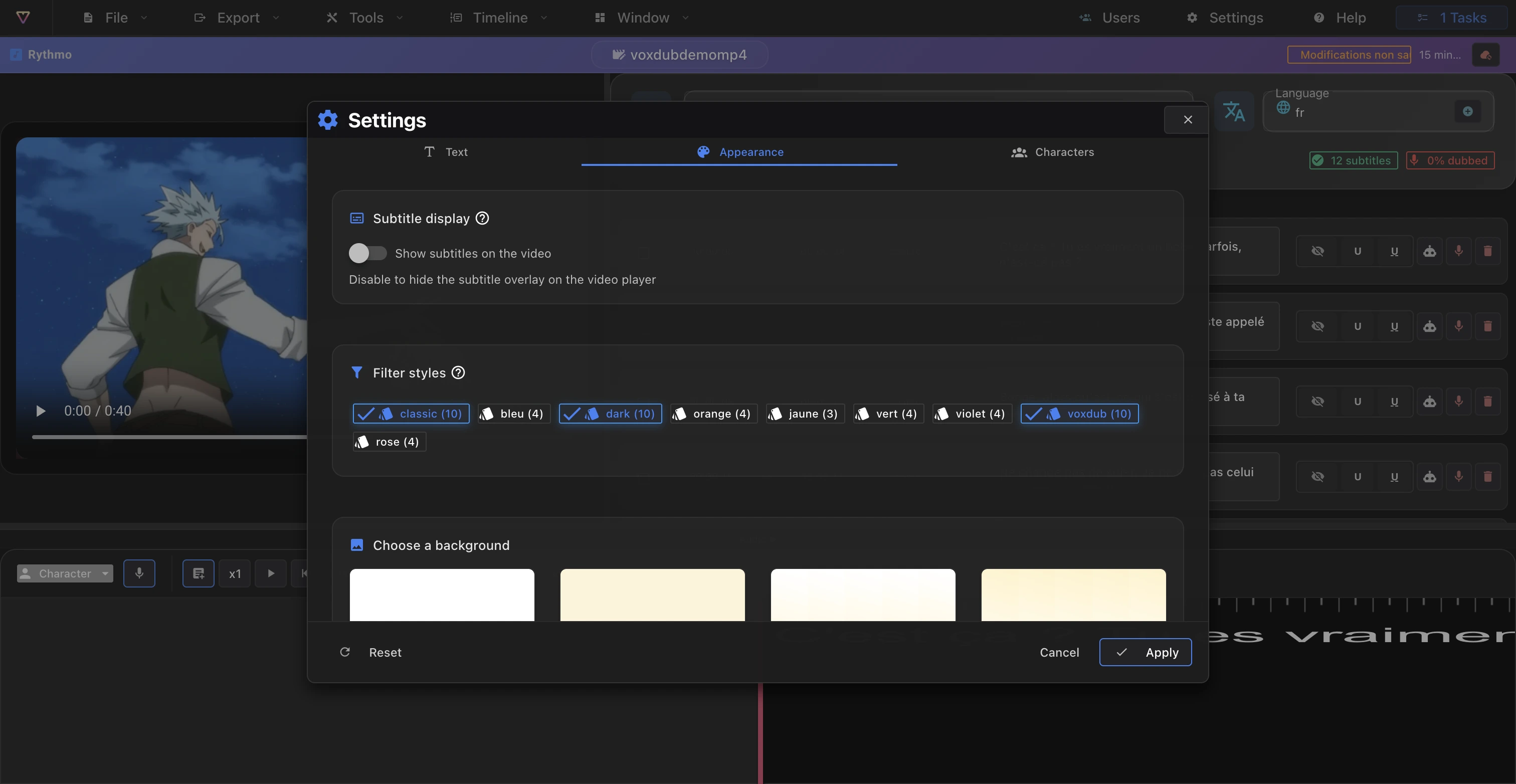
Zakładka Wygląd
- Pokazuj napisy na wideo — włącza lub wyłącza nakładkę z napisami na podglądzie wideo.
- Style tła — przefiltruj i wybierz wzór tła dla obszaru taśmy.
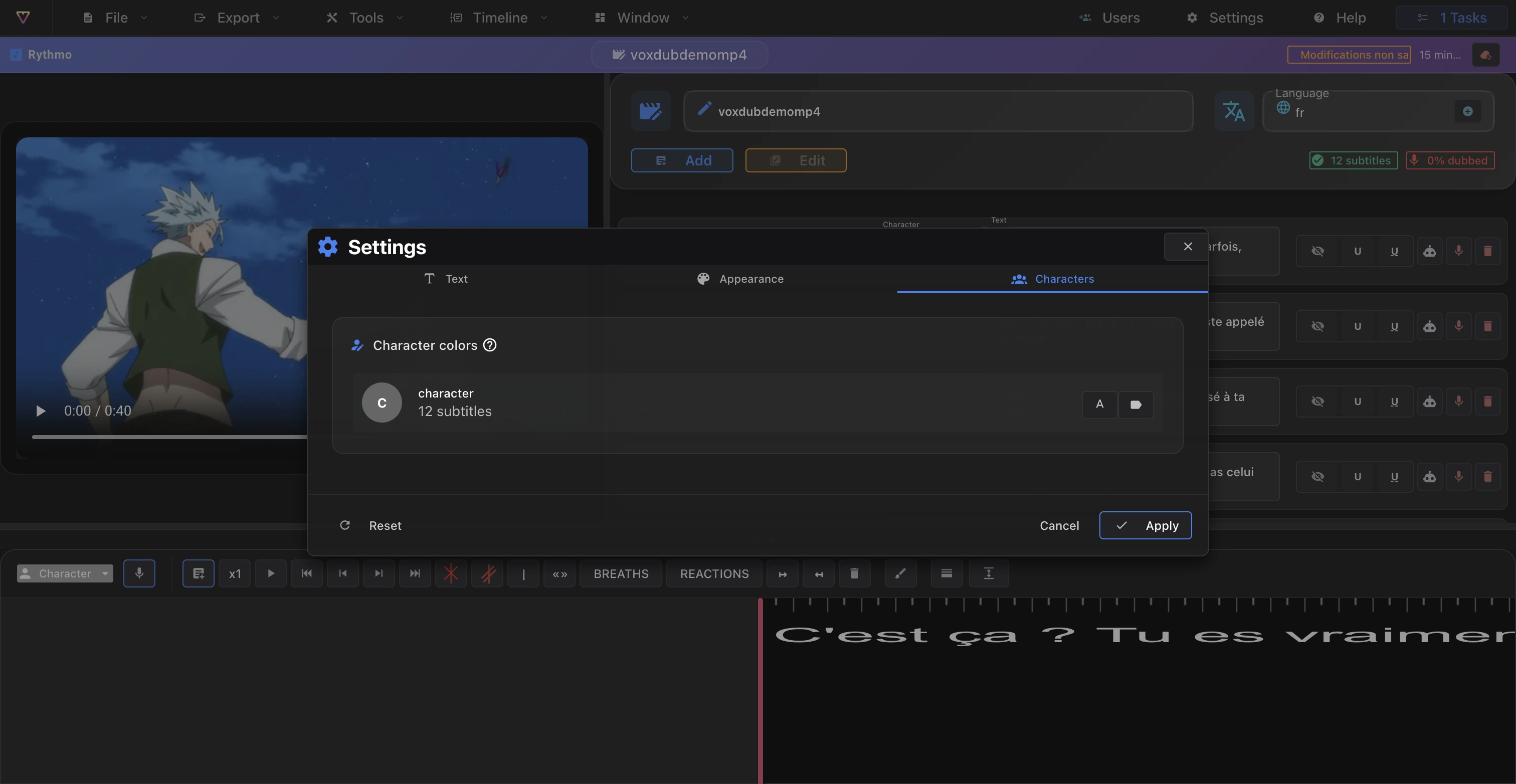
Zakładka Postacie
- Każdej postaci w projekcie przypisz kolor tekstu i kolor plakietki.
- To właśnie te kolory pozwalają jednym spojrzeniem odróżnić aktorów na taśmie. Zobacz Postacie.
Wysokość taśmy
Samą wysokość taśmy rytmicznej ustawiasz z paska narzędzi taśmy, a nie w tym oknie: menu wysokości oferuje 100, 150, 200, 250 albo 300 px. Wyższa taśma przydaje się, gdy rozkładasz kwestie na kilku liniach.
Powiązane artykuły
- Narzędzia taśmy rytmicznej — wszystkie narzędzia z paska taśmy.
- Postacie — przypisz postacie, do których odnoszą się te kolory.
Gotowy, żeby zdubbingować swoje wideo?
Załóż konto i rozpocznij pierwszy projekt w kilka minut, prosto w przeglądarce. 7 dni za darmo.
Wypróbuj Voxdub za darmo