Przypisywanie postaci do kwestii
Czym jest postać
Postać (czyli rola) to etykieta doczepiana do kwestii — mówi, kto wypowiada dany tekst. Przypisywanie postaci porządkuje projekt i zasila eksport siatki rytmicznej, czyli karty nagraniowej.
Gdzie przypisuje się postać
Postać przypisujesz w panelu scenariusza, czyli na liście kwestii. Każda kwestia ma pole Postać.
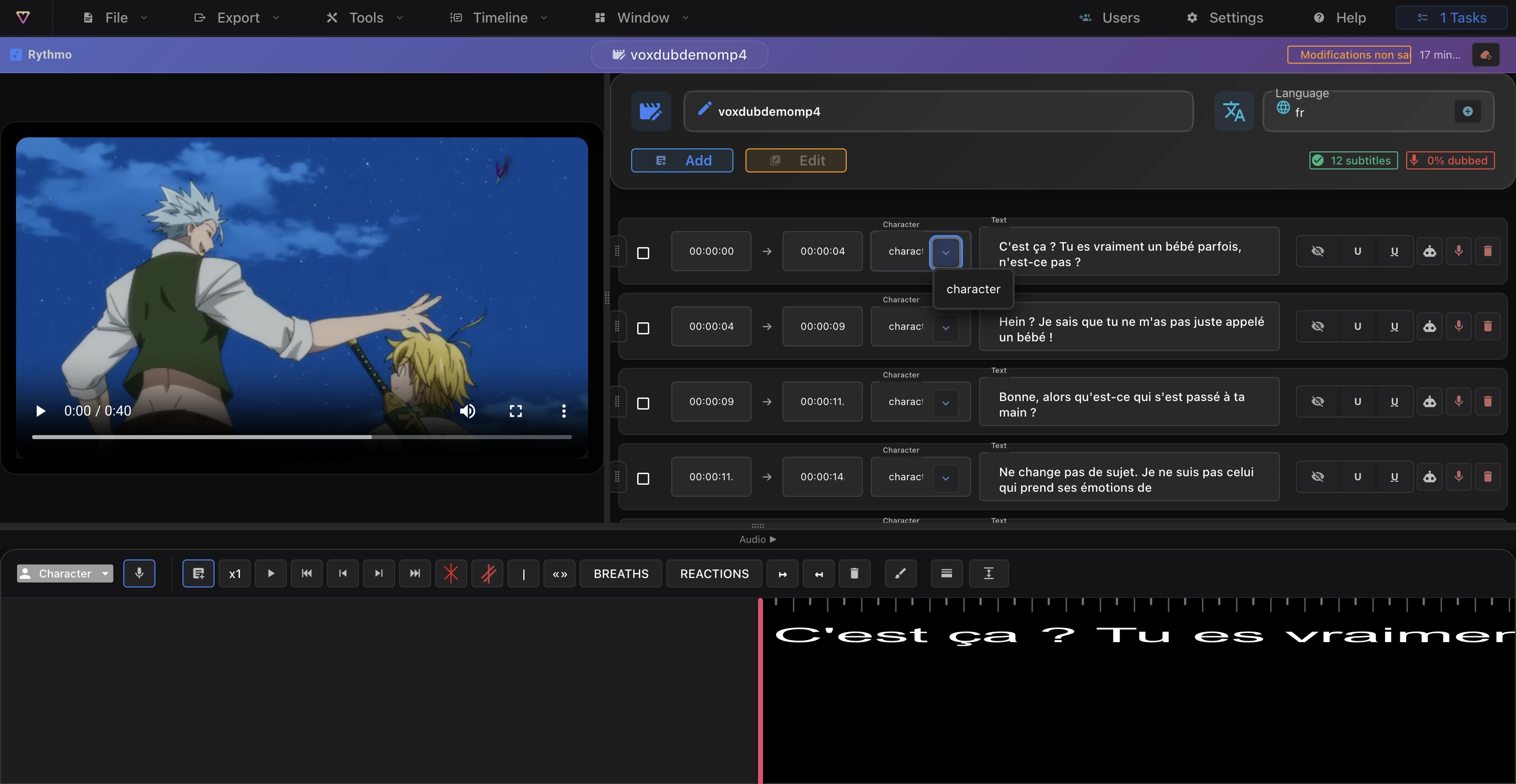
Pole Postać to zwykłe pole tekstowe z rozwijaną listą:
- Wybór istniejącej postaci — rozwiń listę i wskaż jedną z nazw używanych już w projekcie.
- Utworzenie postaci — wystarczy wpisać nową nazwę w pole. Od tej chwili będzie dostępna na liście przy pozostałych kwestiach.
- Usunięcie postaci — wyczyść pole, żeby kwestia została bez przypisanej roli.
Nie ma osobnych przycisków „nowa postać” ani „brak postaci”: albo wpisujesz nazwę bezpośrednio, albo wybierasz istniejącą z listy.
Typ głosu: męski albo żeński
Obok postaci każda kwestia ma typ głosu, ustawiany w tym samym panelu scenariusza:
- Męski lub żeński (albo wykluczony z generowania głosu).
- Generowanie głosu AI korzysta z tego ustawienia, żeby dobrać głos pasujący do roli. Zobacz Generowanie głosu AI.
Postać i typ głosu to dwa osobne pola: możesz zmienić jedno, nie ruszając drugiego.
Kolory postaci
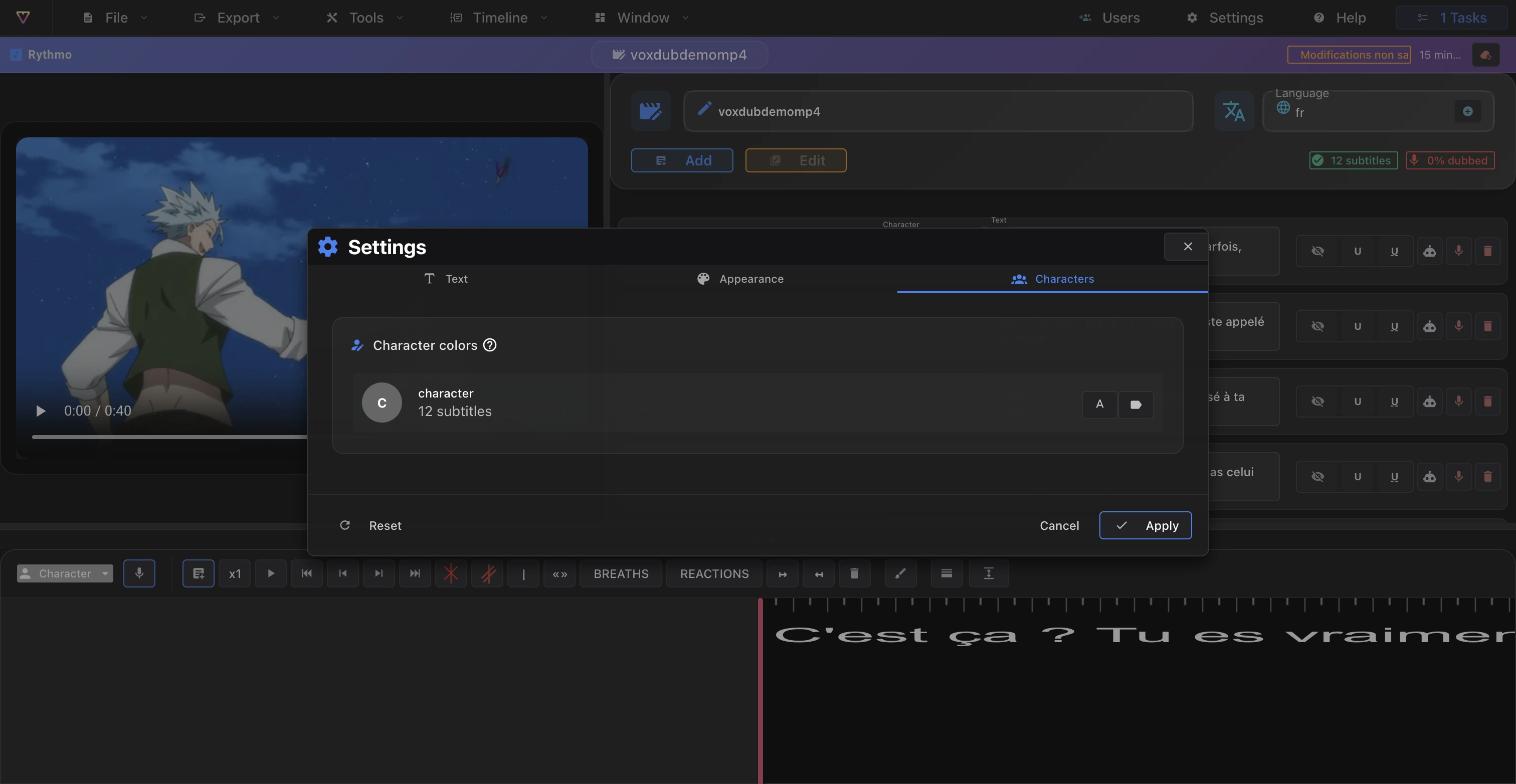
Nadaj każdej postaci własne kolory, żeby łatwo odróżniać aktorów na taśmie. Kolor tekstu i kolor plakietki ustawiasz dla każdej postaci w Ustawieniach edytora, w zakładce Postacie. Zobacz Ustawienia wyświetlania edytora.
Postacie w eksporcie
Przy generowaniu eksportu siatki rytmicznej Voxdub buduje kartę nagraniową na podstawie Twoich kwestii: każda przypisana postać pojawia się tam ze swoim typem głosu i liczbą kwestii. Im więcej kwestii ma przypisaną postać, tym bardziej taka karta pomaga w planowaniu sesji nagraniowych.
Szczegóły formatu znajdziesz w artykule Eksport audio i siatki rytmicznej.
Powiązane artykuły
- Narzędzia taśmy rytmicznej — pasek narzędzi taśmy i panel scenariusza.
- Ustawienia wyświetlania edytora — kolory postaci.
- Eksport audio i siatki rytmicznej — jak postacie trafiają na kartę nagraniową.
Gotowy, żeby zdubbingować swoje wideo?
Załóż konto i rozpocznij pierwszy projekt w kilka minut, prosto w przeglądarce. 7 dni za darmo.
Wypróbuj Voxdub za darmo