Tworzenie projektów i zarządzanie nimi
W Voxdub każdy dubbing to osobny projekt. Ten artykuł wyjaśnia, jak go utworzyć i jak zarządzać wszystkimi projektami z poziomu listy.
Voxdub to studio abonamentowe za 12,99 € miesięcznie; wszystkie funkcje są w cenie.
Jak utworzyć projekt
Otwórz ekran Nowy projekt i dodaj swoje wideo:
- Przeciągnij i upuść plik wideo na obszar importu albo kliknij, aby przeglądać i wybierz plik z komputera.
- Opcjonalnie ustaw język wideo.
- Opcjonalnie włącz pomocników AI przy imporcie: Napisy automatyczne oraz Przetłumacz na wszystkie języki.
- Kliknij Utwórz projekt, aby otworzyć go w edytorze.
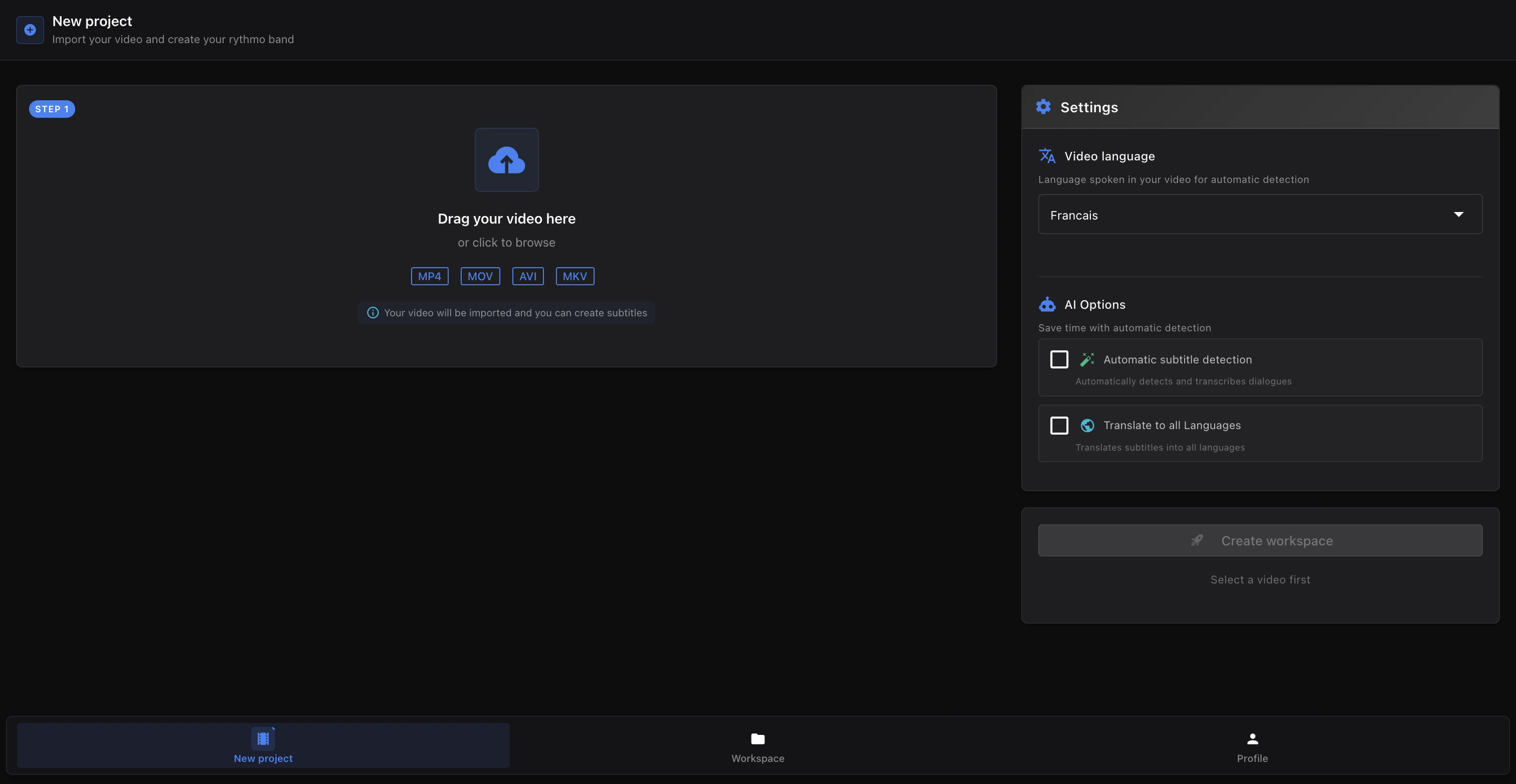
Szczegóły dotyczące samego wideo znajdziesz w artykule Import wideo.
Lista Twoich projektów
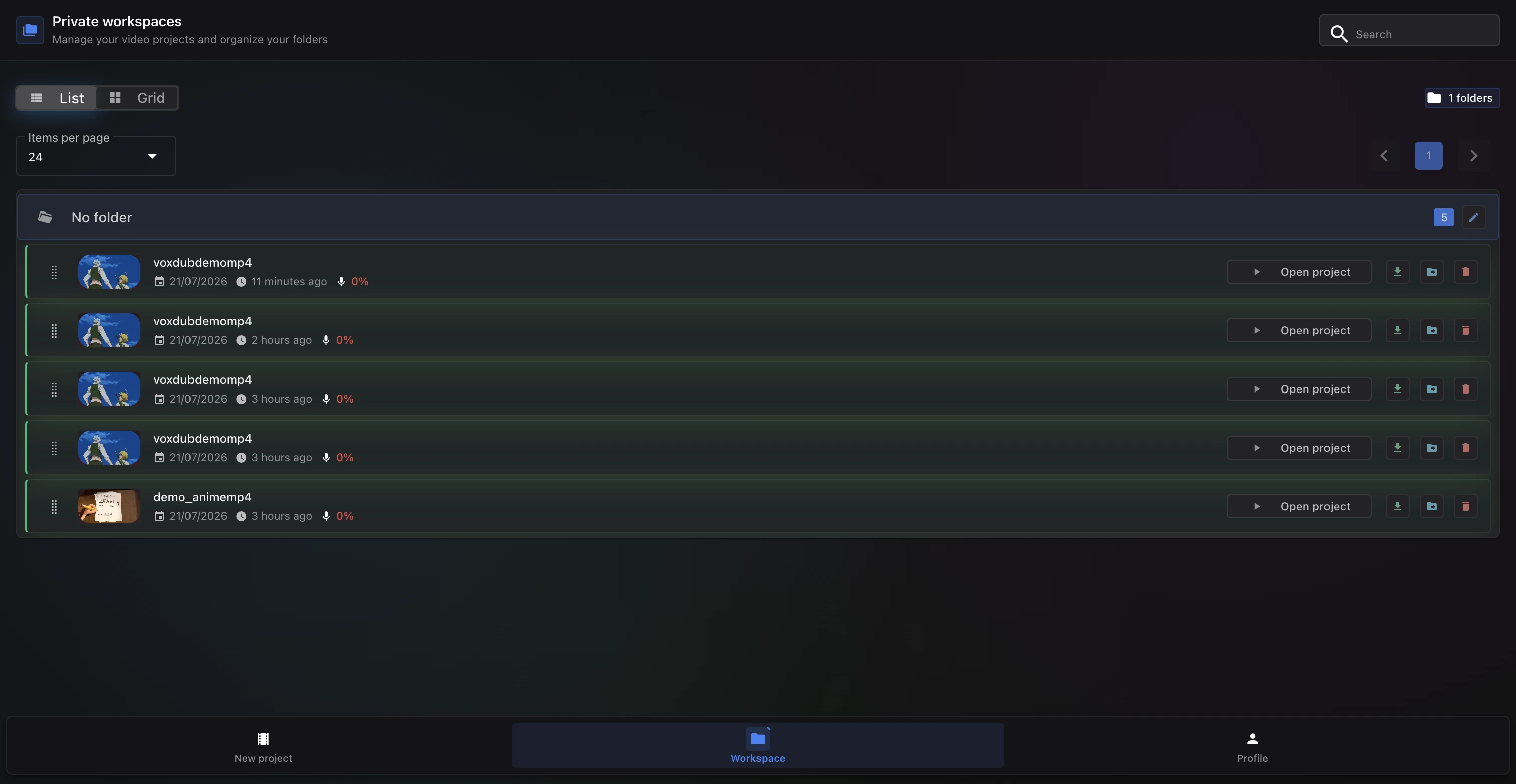
Wszystkie projekty znajdziesz na liście Moje projekty. Możesz tam:
- Wyszukiwać projekty po nazwie.
- Przełączać się między widokiem Lista a Siatka.
- Otworzyć projekt przyciskiem Otwórz projekt albo klikając jego kafelek.
Porządkowanie w folderach
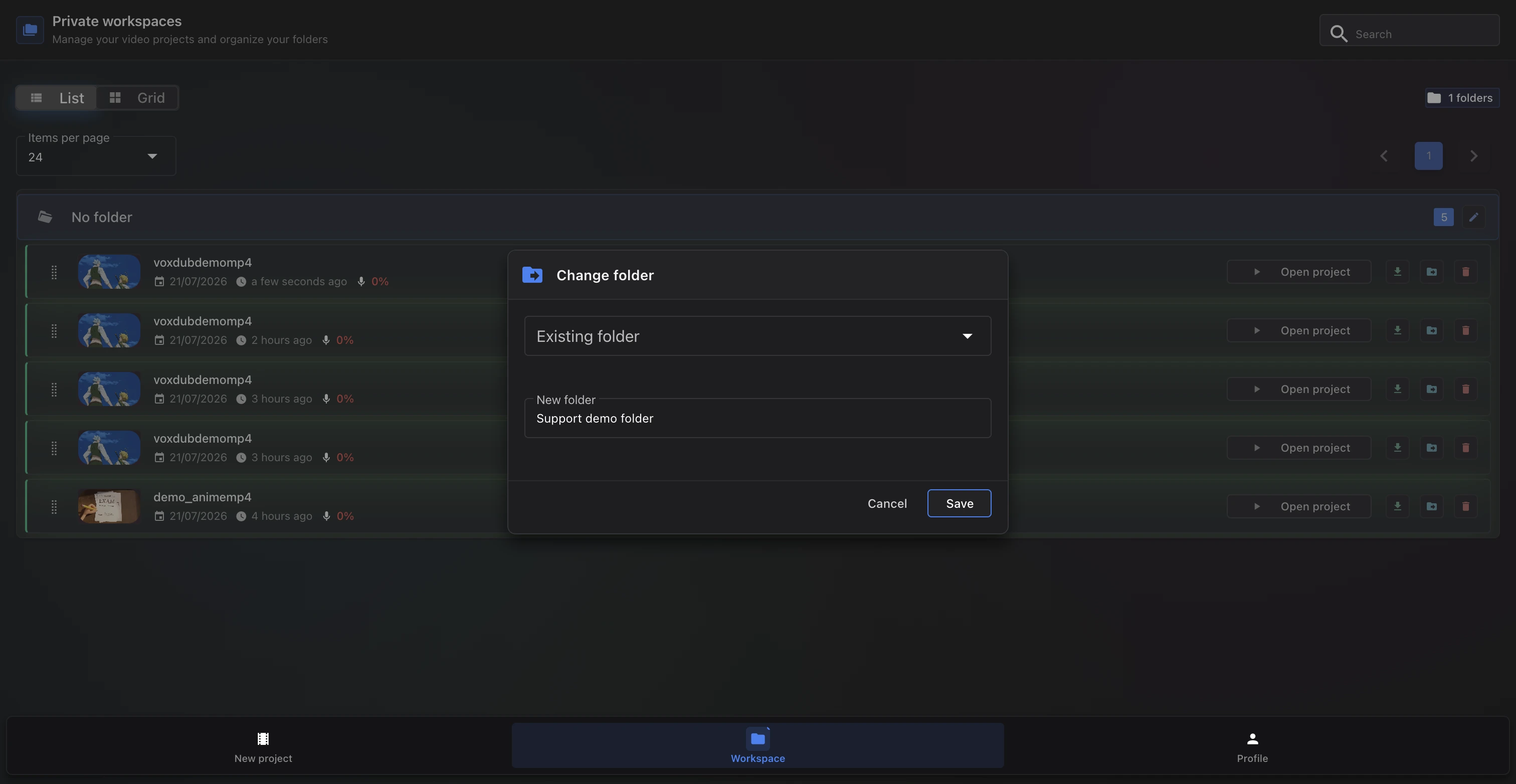
Projekty możesz grupować w folderach:
- Przenieś projekt do folderu — wybierz istniejący folder albo wpisz nazwę nowego.
- Zmień nazwę folderu.
- Projekty bez przypisanego folderu trafiają do sekcji Bez folderu.
Eksport i usuwanie projektu
Każdy kafelek projektu ma jeszcze dwie akcje:
- Eksportuj napisy — wyeksportuj kwestie projektu bezpośrednio z listy. Zobacz Eksport napisów i pliku DETX.
- Usuń — trwale kasuje projekt. Tej operacji nie da się cofnąć, więc usuwaj rozważnie.
Powiązane artykuły
- Import wideo — szczegóły etapu wideo.
- Twój pierwszy dubbing — od nowego projektu aż po eksport.
Gotowy, żeby zdubbingować swoje wideo?
Załóż konto i rozpocznij pierwszy projekt w kilka minut, prosto w przeglądarce. 7 dni za darmo.
Wypróbuj Voxdub za darmo