Tu primer doblaje
Esta guía te acompaña en un primer proyecto de principio a fin, en cinco pasos: importar un vídeo → editar la banda rítmica → traducir (opcional) → doblar (con tu propia voz o con una voz de IA) → exportar.
Todas las funciones de Voxdub son premium (suscripción de 12,99 €/mes, sin plan gratuito). Consulta Prueba y suscripción.
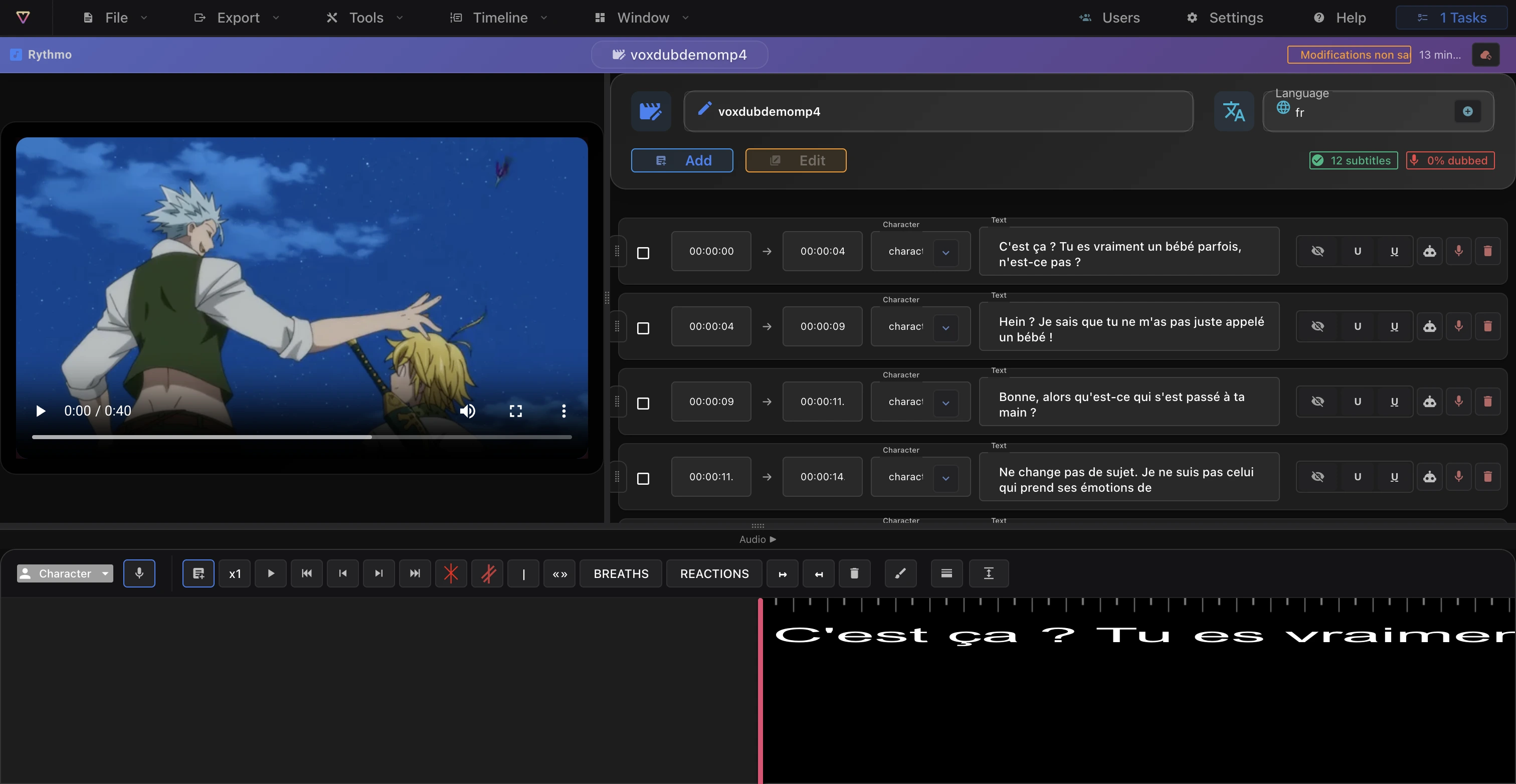
Paso 1 — Importar el vídeo
Desde la pantalla Nuevo proyecto, importa un vídeo desde tu ordenador (arrastrando y soltando, o examinando tus archivos). Consulta Crear y gestionar tus proyectos e Importar un vídeo.
Las líneas no vienen rellenadas: las creas y las editas tú en la banda rítmica (el paso siguiente). Si prefieres partir de una base, lanza Subtítulos automáticos desde el menú Herramientas para detectar las líneas a partir del audio.
Paso 2 — Editar la banda rítmica
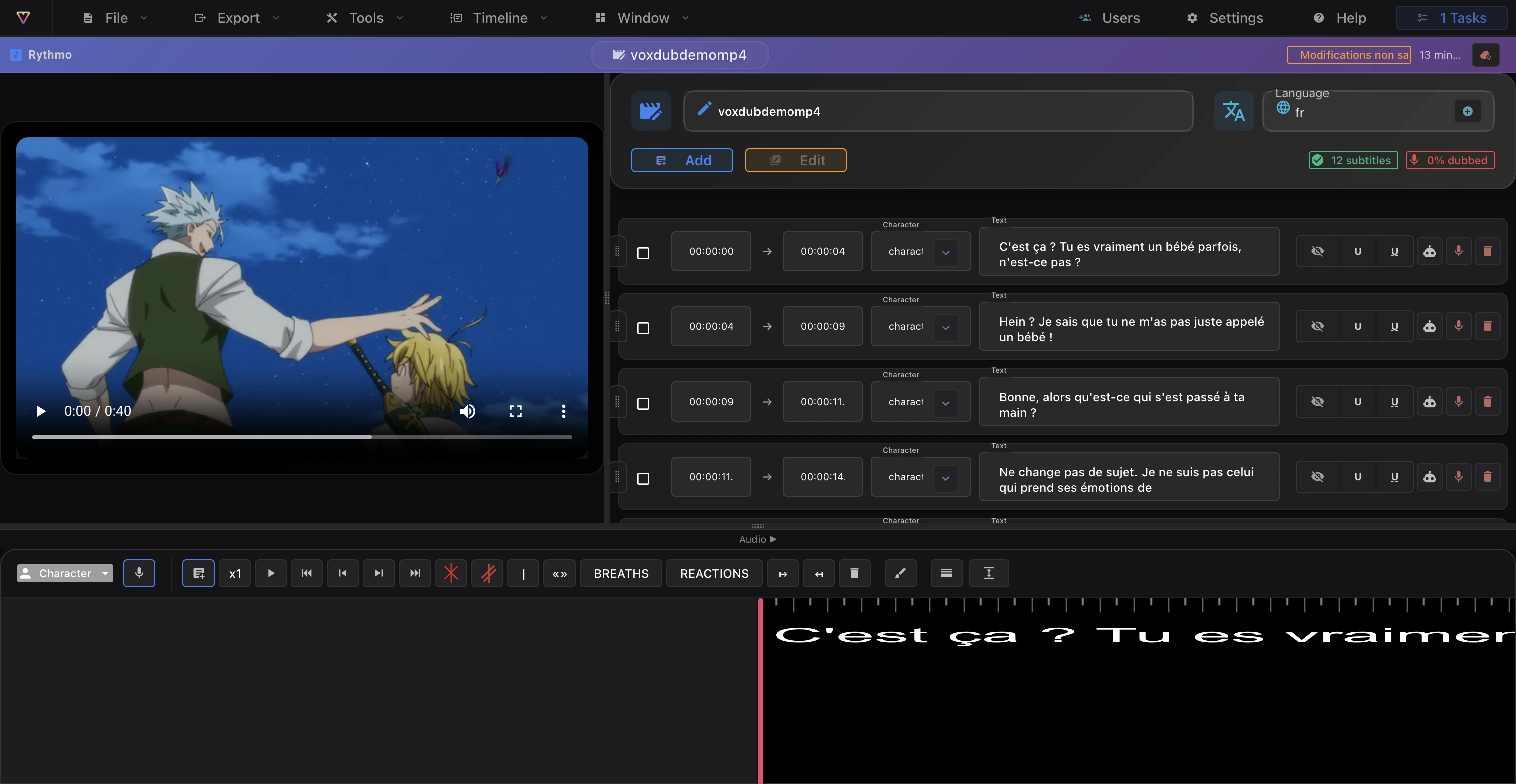
Cada línea se sitúa en la banda rítmica, sincronizada con el vídeo. Ajusta el texto y la sincronización línea a línea.
- Añadir (o ⌘ =): añade una línea.
- Cortar: divide la línea seleccionada por donde está el cabezal de reproducción.
- Eliminar: activa el modo de eliminación para quitar elementos.
Desde el panel de guion de la derecha, asigna a cada línea un personaje y un tipo de voz. Consulta Personajes y Las herramientas de la banda rítmica.
Atajos útiles
- Espacio: reproducir / pausar. ⌘ =: añadir una línea. ⌘ K: iniciar o detener la grabación. ⌘ S: guardar. ⌘ Z: deshacer.
- El Modo estudio (menú Ver, Pro) oculta el panel de guion y amplía el vídeo.
Consulta Atajos de teclado del editor.
Paso 3 — Traducir (opcional)
Si doblas a otro idioma, usa Traducir los subtítulos en el menú Herramientas para traducir la banda antes de grabar las voces. Consulta Traducir una banda y mostrar subtítulos.
Paso 4 — Doblar: tu voz o una voz con IA
Dos enfoques, y puedes combinarlos línea a línea:
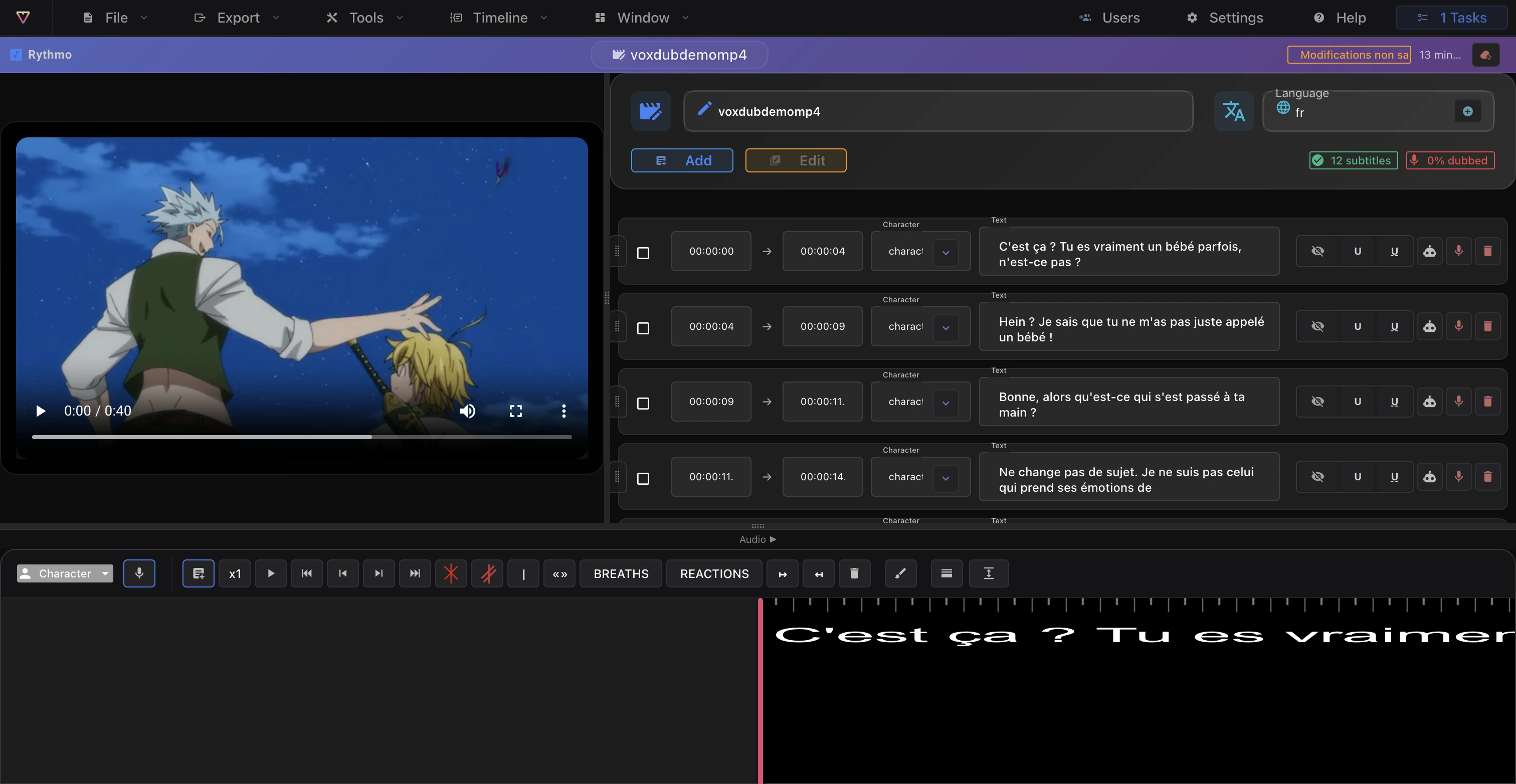
- Grabar tu voz: ⌘ K activa o desactiva la grabación en la línea activa. Consulta Grabar tu voz.
- Generar una voz con IA: selecciona una línea y lanza Maqueta de voz con IA desde el menú Herramientas. Se ejecuta como una tarea en segundo plano: la voz aparece en la línea cuando termina el procesamiento. Consulta Generar una voz con IA.
Paso 5 — Exportar
Exporta desde el menú Exportar, en tres familias:
- Vídeo: un MP4 con la banda rítmica incrustada.
- Subtítulos: DETX, SRT, ASS o JSON. Consulta Exportar subtítulos y DETX.
- Audio: la cuadrícula rítmica (hoja de grabación) y BWF. Consulta Exportar el audio y la cuadrícula rítmica.
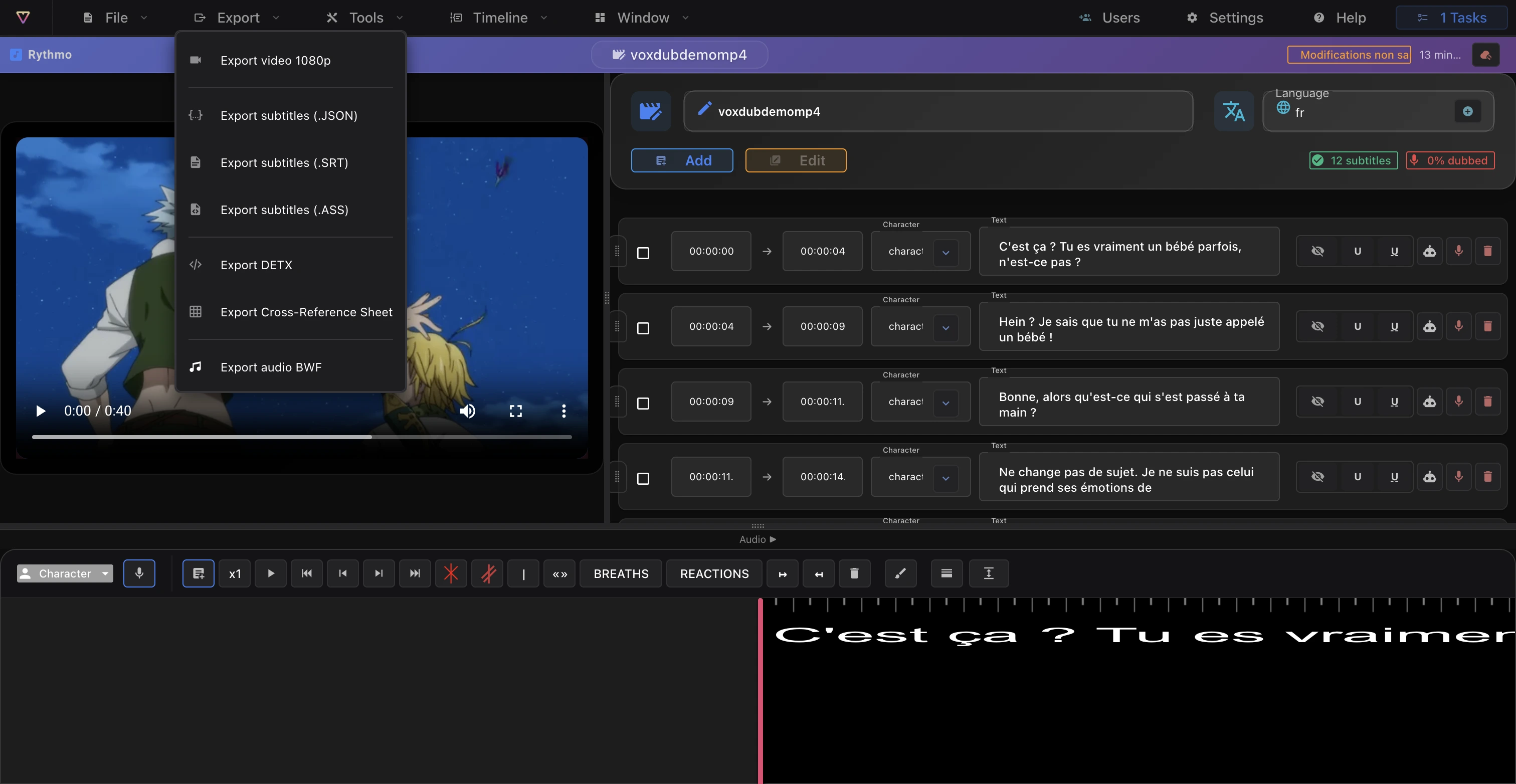
La exportación de vídeo se ejecuta en el servidor, en segundo plano: recibirás un correo cuando el render esté listo. Consulta Tareas en segundo plano y correos.
Guarda sobre la marcha
- El guardado automático y ⌘ S mantienen tu proyecto guardado en el servidor. No hay historial de versiones, así que exporta un archivo de subtítulos o DETX si quieres una copia que puedas volver a cargar. Consulta Guardado automático y deshacer.
¿Listo para doblar tu vídeo?
Crea una cuenta y pon en marcha tu primer proyecto en unos minutos, directamente en el navegador. 7 días de prueba gratuita.
Prueba Voxdub gratis