Las herramientas de la banda rítmica
La banda rítmica es el corazón del editor: la banda que se desplaza sincronizada con el vídeo y donde escribes, ajustas y grabas tus líneas. Su barra de herramientas reúne las herramientas de sincronización, mientras que las tareas de IA más pesadas están en el menú Herramientas. Todas estas funciones forman parte de la suscripción de 12,99 €/mes.
Dos puntos de anclaje que conviene recordar
Cada herramienta actúa en uno de estos dos sitios:
- El cabezal de reproducción (el cursor temporal sobre el vídeo): los marcadores, las notas y los cortes se insertan justo donde está el cursor.
- La línea seleccionada: las herramientas que trabajan a nivel de línea (personaje, voz, sincronización letra a letra) se aplican a la línea activa.
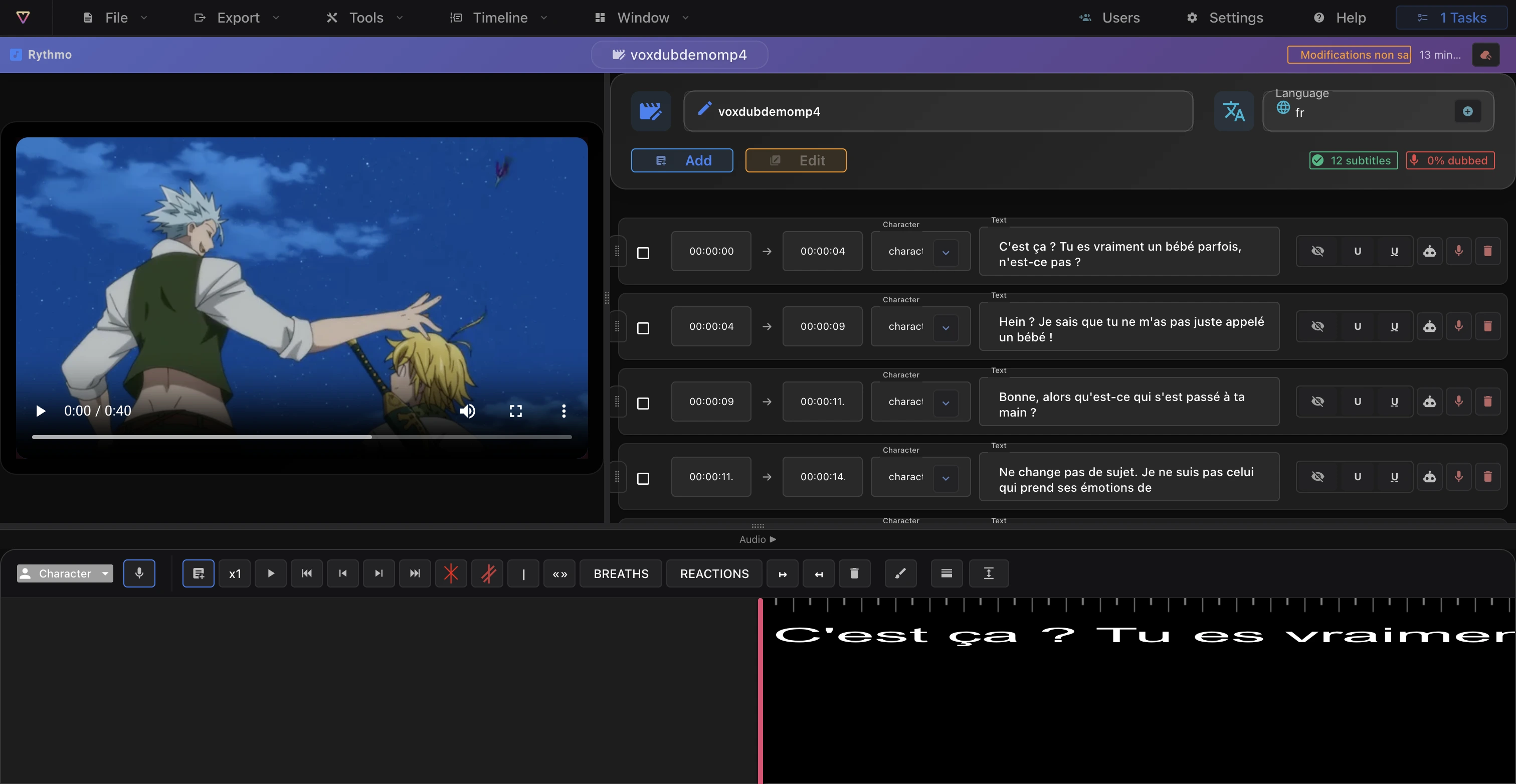
Herramientas de línea
- Añadir: inserta una línea nueva (eliges la fila, de la 1 a la 4). Atajo: ⌘ =.
- Cortar: divide en dos la línea seleccionada por el cabezal de reproducción.
- Eliminar: pone la banda en modo de eliminación para quitar elementos.
- Enlace D / Enlace I: inserta un glifo de unión (↦ / ↤) para enlazar una línea con la contigua.
- Sincronización letra a letra: en una línea, este control permite afinar el espaciado de cada letra para el ajuste labial.
Marcadores y anotaciones
- Fin de línea: un marcador de final de línea con código de tiempo editable.
- Plano: un marcador manual de cambio de plano («|») colocado en el cabezal de reproducción. Su código de tiempo se puede modificar y el marcador se puede eliminar.
- Nota: una indicación de dirección («…») que dejas en el cabezal de reproducción.
- RESPIRACIONES: inserta un glifo de respiración. Opciones: ↗, ↘, (H), (HH), (mH), (mHH).
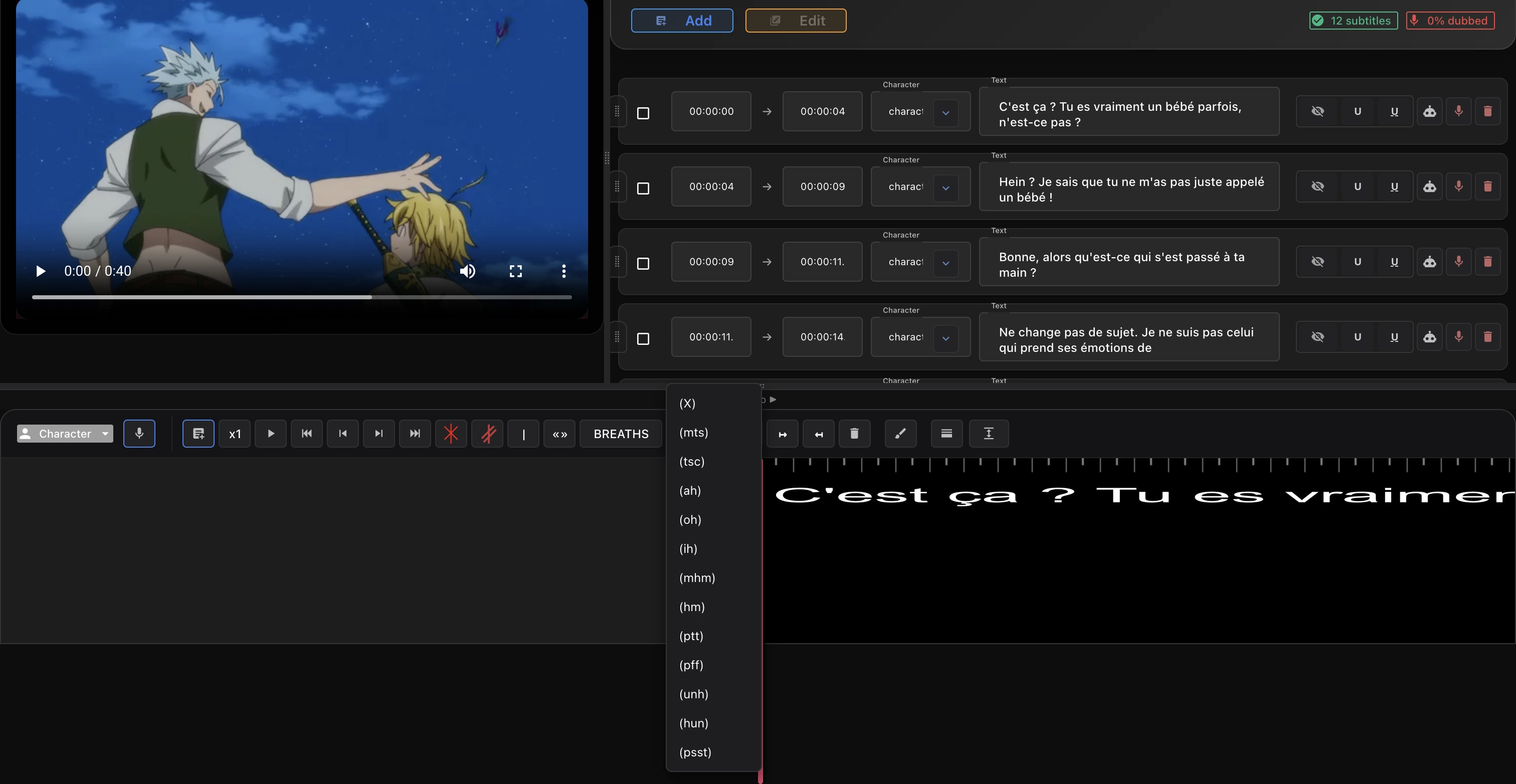
- REACCIONES: inserta un glifo de reacción. 13 símbolos: (X)(mts)(tsc)(ah)(oh)(ih)(mhm)(hm)(ptt)(pff)(unh)(hun)(psst).
Takes
- Take: coloca takes de grabación sobre la banda. Los takes son ventanas de grabación entre las que puedes saltar y que alimentan la exportación de la cuadrícula rítmica (consulta Exportar el audio y la cuadrícula rítmica).
- Unos botones de salto numerados te permiten moverte entre takes, y un botón de borrado los elimina todos.
Dibujo, dos bandas y altura de banda
- Dibujar: anotación a mano alzada sobre la banda, solo con el ratón (pincel y goma, un juego de colores predefinidos y grosor de pincel ajustable).
- 2 bandas: muestra la banda de origen encima de la banda traducida, para el trabajo de adaptación (consulta Traducir una banda).
- Altura de banda: un menú para fijar la altura de la banda (de 100 a 300 px). El resto de ajustes de aspecto de la banda (fuente, colores, fondo) están en la ventana de Ajustes del editor; consulta Ajustes de visualización del editor.
Reproducción
- Reproducir/pausar, ir al principio o al final y avanzar fotograma a fotograma desde la barra de herramientas.
- Velocidad de reproducción: recorre las distintas velocidades (desde la cámara lenta hasta 2×) para los pasajes difíciles.
El menú Herramientas (tareas de IA y de procesamiento)
Se ejecutan como tareas asíncronas en el servidor; puedes seguirlas en la ventana de Tareas:
- Detección de cambio de plano: detección automática de los cambios de plano (Pro). En un vídeo rodado en plano único, un resultado de 0 planos es normal.
- Subtítulos automáticos: reconocimiento de voz por IA que genera líneas ya sincronizadas a partir del audio (Pro).
- Traducir los subtítulos (BETA): traducción de la banda a otro idioma mediante IA (Pro). Consulta Traducir una banda.
- Maqueta de voz con IA (BETA): genera una voz sintética para la línea seleccionada (Pro). Consulta Generar una voz con IA.
- Mejora tu voz: una pasada de reducción de ruido sobre tu grabación.
- Sustituir el vídeo (sin voces): lo cambia por una versión del vídeo con las voces originales eliminadas.
Subtítulos sobre el vídeo
- Activa o desactiva la capa de subtítulos sobre el vídeo desde el menú Ver («Mostrar los subtítulos sobre el vídeo») o desde los ajustes de aspecto.
Modo estudio
- El Modo estudio (menú Ver, una función Pro) oculta el panel de guion y amplía el vídeo para trabajar concentrado en la banda.
Los atajos de teclado están en Atajos de teclado del editor.
¿Listo para doblar tu vídeo?
Crea una cuenta y pon en marcha tu primer proyecto en unos minutos, directamente en el navegador. 7 días de prueba gratuita.
Prueba Voxdub gratis