Grabar tu voz
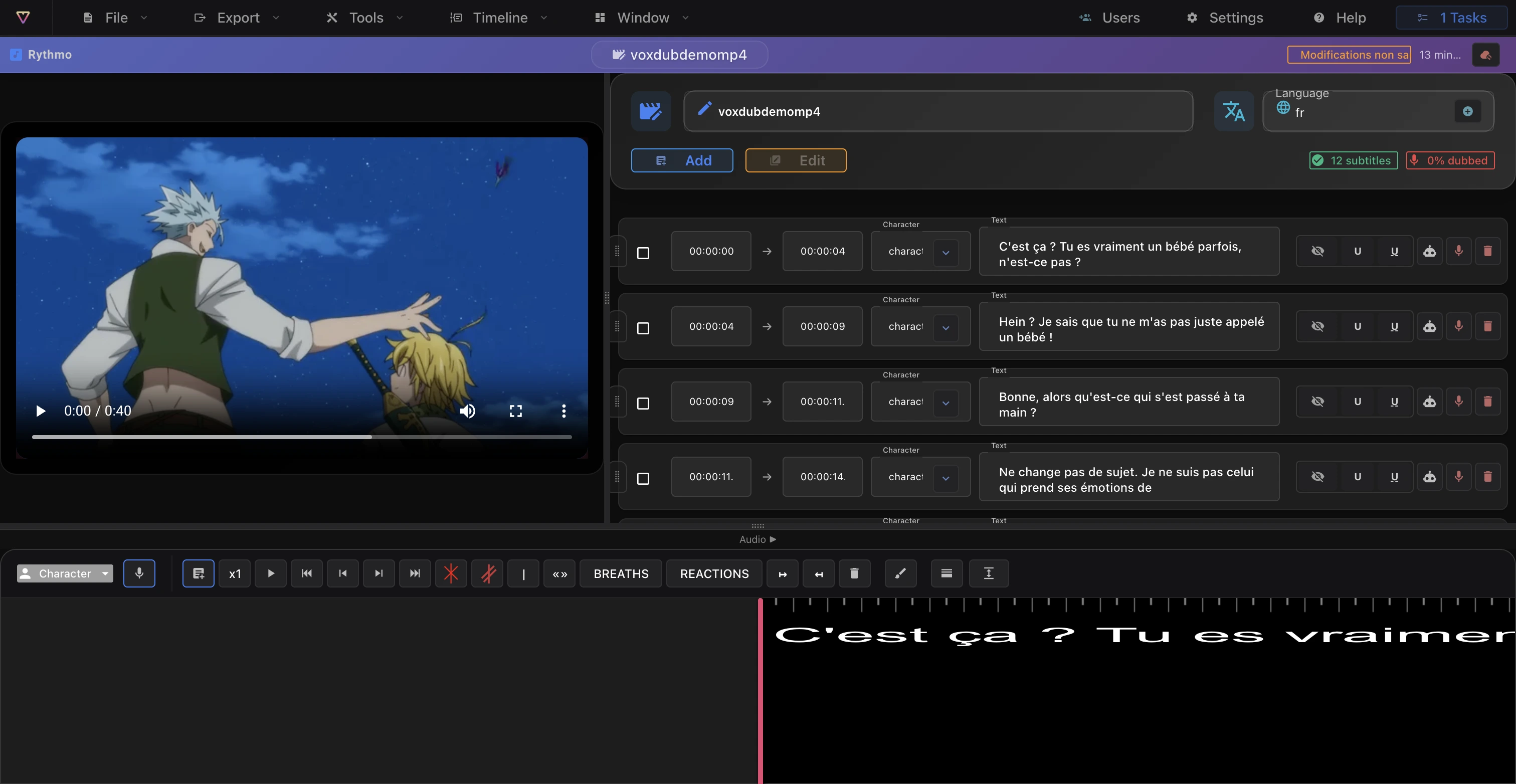
Voxdub incluye un grabador integrado para que dobles con tu propia voz, directamente sobre la banda rítmica. Grabas desde tu micrófono sobre una línea y luego la guardas en el proyecto.
La grabación está incluida en la suscripción de 12,99 €/mes; todas las funciones son premium.
Grabar una línea
- Selecciona la línea que vas a doblar, en el panel de guion o en la banda rítmica.
- En el control de grabación de la barra de herramientas de la banda rítmica, elige si quieres el personaje que estás grabando.
- Inicia la grabación con el botón Grabar, o con el atajo ⌘ K (⌘ es Ctrl en Windows y Linux).
- ⌘ K funciona como interruptor: púlsalo una vez para empezar y otra para parar. El vídeo se reproduce mientras grabas, para que la banda se desplace a ritmo.
El atajo ⌘ K = grabar está recogido en Ajustes › Atajos de teclado. Consulta Atajos de teclado del editor.
Autorizar el micrófono
- La primera vez que grabes, el navegador te pedirá acceso al micrófono: concédelo, porque si no, no se captura nada.
- Usa un navegador Chromium reciente (Chrome o Edge). Consulta Navegadores y rendimiento.
Organizarte con takes
Para las sesiones largas, coloca takes de grabación sobre la banda (por actor, por escena) y ve saltando de uno a otro. Los takes también alimentan la hoja de grabación de la cuadrícula rítmica. Consulta Las herramientas de la banda rítmica.
Ajustar la toma
Una vez grabada, la toma queda vinculada a la línea y a su personaje:
- La línea del panel de guion muestra una miniforma de onda y un pequeño reproductor para volver a escuchar la toma.
- Un deslizador de ritmo afina la cadencia de la toma respecto a la duración de la línea.
- Para sustituir una toma, basta con volver a grabar sobre la misma línea.
- Para limpiar el ruido de fondo, lanza Mejora tu voz (menú Herramientas) y hará una pasada de reducción de ruido.
Guardado
- ⌘ S guarda el proyecto (tus tomas incluidas) en el servidor; el guardado automático hace lo mismo de forma periódica. Consulta Guardado automático y deshacer.
- Las grabaciones se almacenan con el proyecto, no en un historial de versiones.
Combinarlo con la voz de IA
Puedes mezclar voces grabadas y voces con IA en un mismo proyecto, línea a línea.
Consejos
- Usa auriculares para que el micro no capte el sonido del vídeo.
- Trabaja por takes para organizar las sesiones de grabación largas.
- Si el editor se ralentiza después de una sesión larga, consulta Navegadores y rendimiento.
¿Listo para doblar tu vídeo?
Crea una cuenta y pon en marcha tu primer proyecto en unos minutos, directamente en el navegador. 7 días de prueba gratuita.
Prueba Voxdub gratis