Pierwsze kroki w edytorze
Edytor Voxdub to Twoje stanowisko pracy: oglądasz wideo, piszesz i synchronizujesz kwestie na taśmie rytmicznej, nagrywasz własny głos albo generujesz głos AI, a na końcu eksportujesz. Ta strona daje Ci obraz całości, potrzebny na start.
Obszary edytora
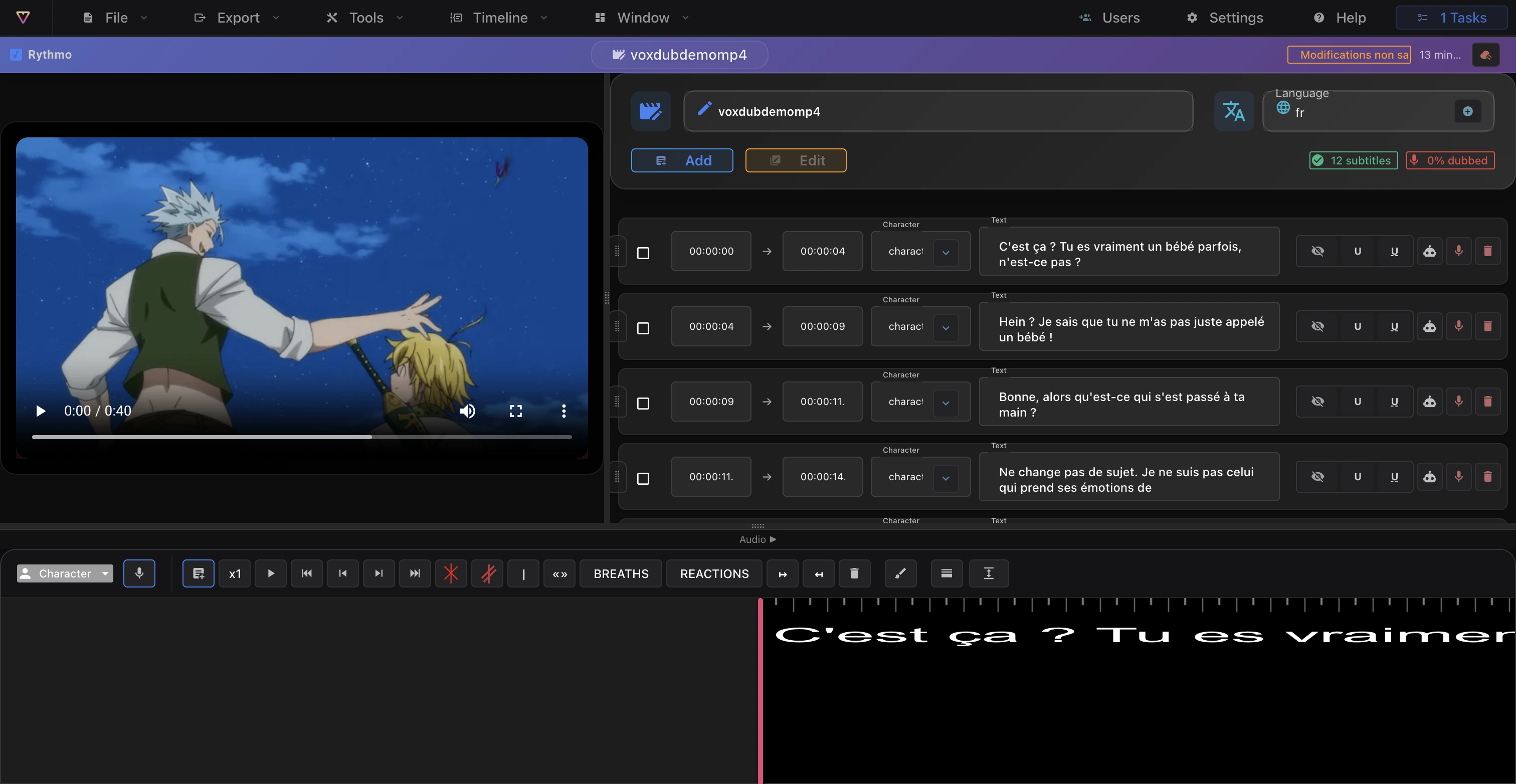
Ekran dzieli się na trzy główne obszary:
- Podgląd wideo — wideo ze sterowaniem odtwarzaniem oraz opcjonalną nakładką napisów na obrazie.
- Taśma rytmiczna — przewijająca się taśma zsynchronizowana z wideo, tuż nad nią pasek narzędzi. To tutaj umieszczasz i dopasowujesz każdą kwestię.
- Panel scenariusza — lista kwestii. Przy każdej kwestii zmieniasz tekst, przypisujesz postać, ustawiasz typ głosu oraz nagrywasz lub generujesz dźwięk.
Menu
U góry edytora menu grupują najważniejsze akcje:
- Plik — import projektu, import napisów, import DETX, zapis projektu.
- Eksportuj — wideo (1080p), napisy (JSON / SRT / ASS), DETX, siatka rytmiczna, audio BWF.
- Narzędzia — wykrywanie zmiany ujęcia, napisy automatyczne, popraw jakość głosu, zastąp wideo (bez głosów), przetłumacz napisy, makieta głosu AI.
- Oś czasu — odtwarzanie, przewijanie do przodu i do tyłu, prędkość odtwarzania.
- Widok — tryb studyjny, napisy na wideo.
- Do tego Użytkownicy (współpraca), Ustawienia, Pomoc i Zadania.
Pasek narzędzi taśmy rytmicznej
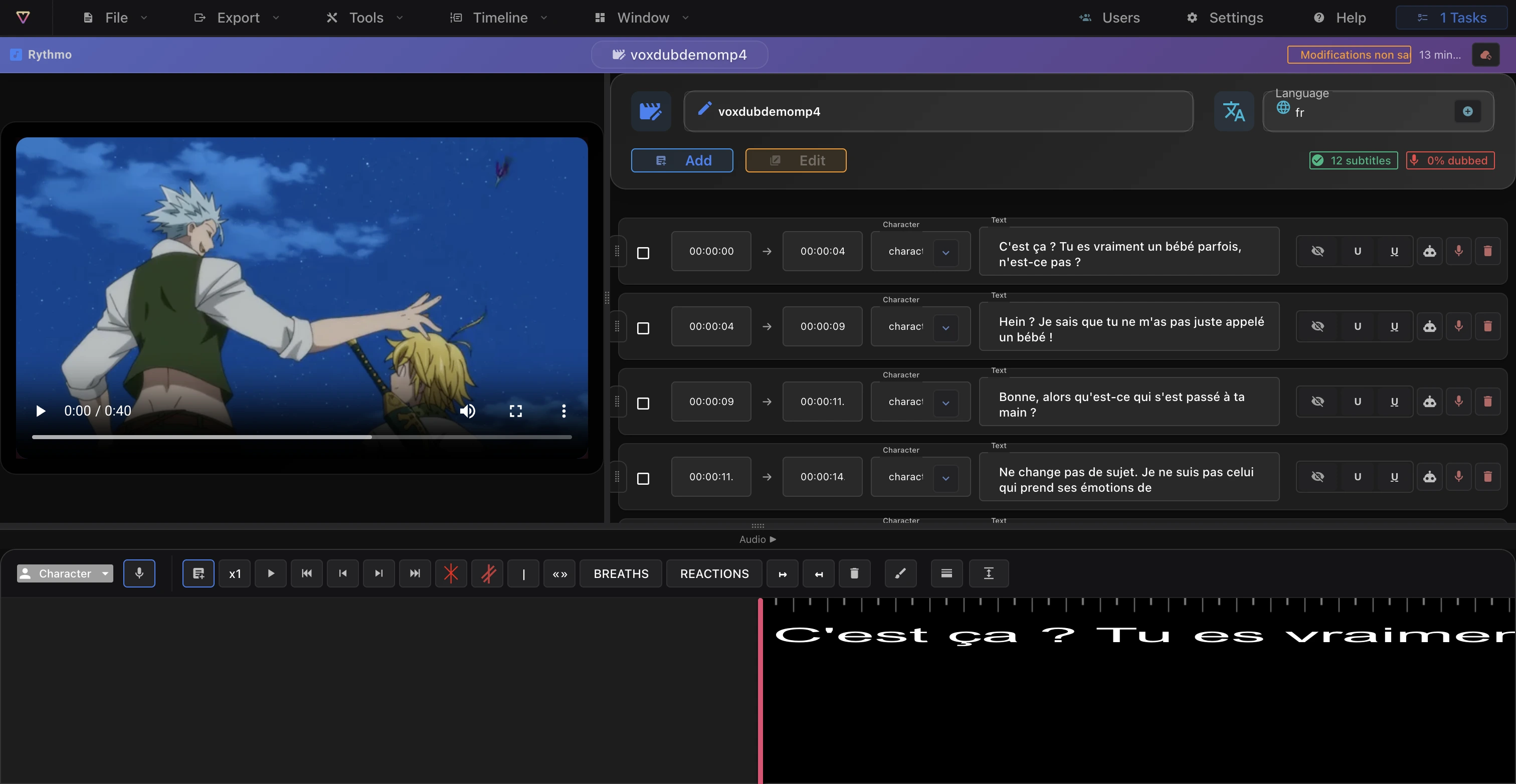
To Twoja główna powierzchnia robocza. Kilka kluczowych narzędzi na początek:
- Dodaj — dodaje kwestię w wybranej linii.
- Odtwarzanie i nawigacja — odtwarzanie/pauza, skok na początek lub koniec, przewijanie klatka po klatce.
- Koniec kwestii / Ujęcie / Notatka — wstawiają znaczniki w miejscu głowicy odtwarzania.
- Pętla — wyznacza pętle nagraniowe.
- Usuń — włącza tryb usuwania elementów z taśmy.
- Rysuj / 2 taśmy / wysokość taśmy — adnotacje, porównanie dwóch języków, zmiana rozmiaru taśmy.
Pełne omówienie znajdziesz w artykule Narzędzia taśmy rytmicznej.
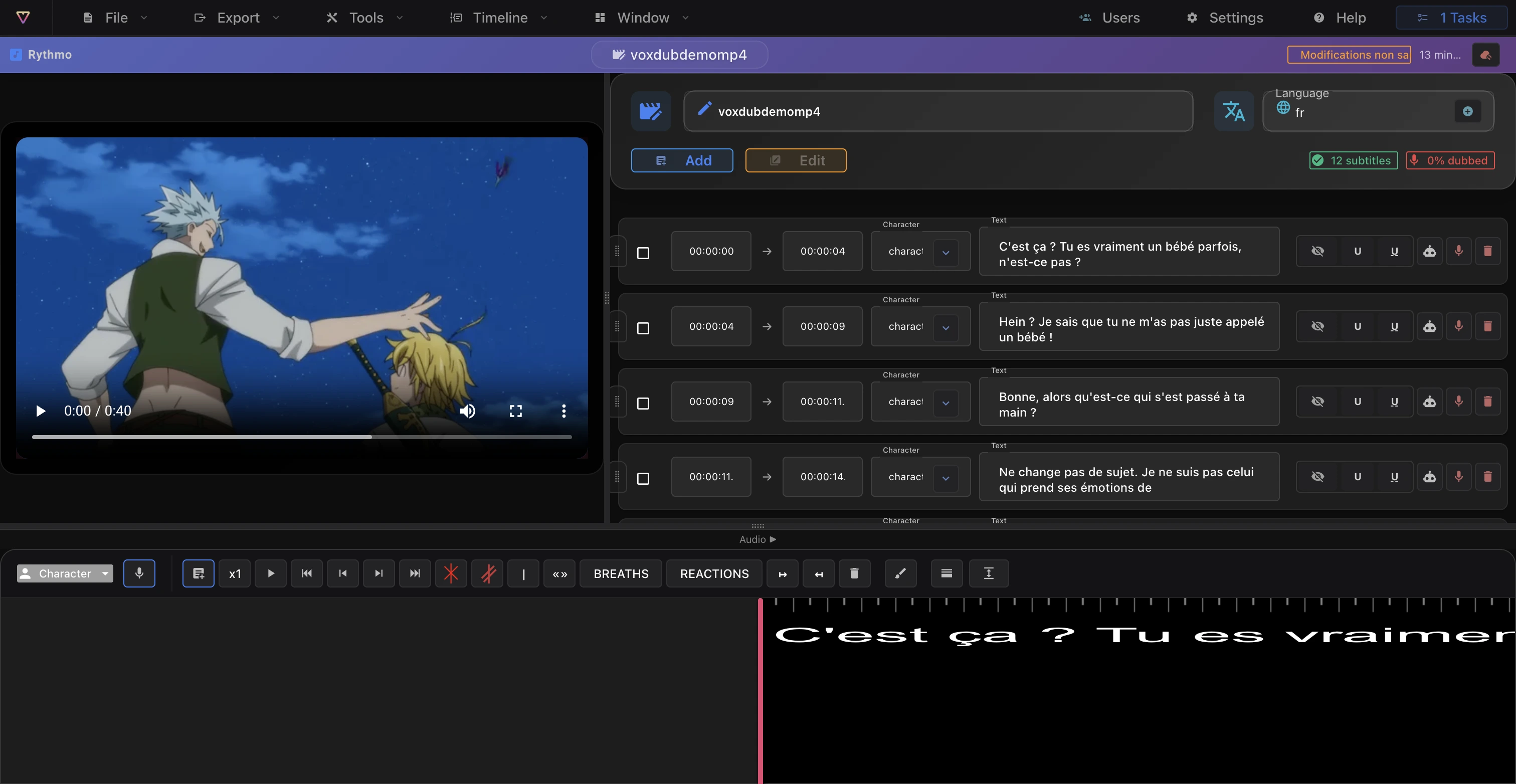
Panel scenariusza
Każdy wiersz panelu scenariusza odpowiada jednej kwestii:
- Tekst — edytuj dialog bezpośrednio.
- Postać — przypisz kwestii postać (zobacz Postacie).
- Głos AI — wybierz typ głosu (męski / żeński) i wygeneruj głos AI albo nagraj własny.
Najważniejsze skróty klawiszowe
- Spacja — odtwarzanie / pauza.
- → / ← — następna / poprzednia klatka.
- Shift + → / ← — skok o sekundę do przodu / do tyłu.
- ⌘ + kółko myszy — przesuwa głowicę odtwarzania (to nie jest powiększanie).
- ⌘ = — dodaj kwestię. ⌘ K — włącz/wyłącz nagrywanie. ⌘ S — zapisz. ⌘ Z — cofnij (jednokierunkowo).
W systemach Windows i Linux zamiast ⌘ używasz klawisza Ctrl. Pełną listę znajdziesz w Ustawienia › Skróty klawiszowe — zobacz Skróty klawiszowe edytora.
Tryb studyjny
Tryb studyjny (menu Widok, funkcja Pro) ukrywa panel scenariusza i powiększa wideo, żebyś mógł skupić się na nagrywaniu albo odsłuchu dubla. Wybierz go ponownie, aby wrócić do pełnego widoku edycji.
Zapisywanie pracy
- Autozapis zapisuje projekt co jakiś czas, o ile jest włączony (zobacz Autozapis i cofanie zmian).
- ⌘ S wymusza natychmiastowy zapis na serwerze.
- Nie ma historii wersji: żeby zachować kopię, którą da się wczytać ponownie, wyeksportuj napisy albo plik DETX.
Co dalej
- Twój pierwszy dubbing — pełny dubbing od początku do końca.
- Narzędzia taśmy rytmicznej — wszystkie narzędzia taśmy.
- Nagrywanie głosu — nagrywaj kwestia po kwestii.
- Ustawienia wyświetlania edytora — czcionki, kolory i wygląd taśmy.
Gotowy, żeby zdubbingować swoje wideo?
Załóż konto i rozpocznij pierwszy projekt w kilka minut, prosto w przeglądarce. 7 dni za darmo.
Wypróbuj Voxdub za darmo