Prise en main de l'éditeur
L'éditeur Voxdub est votre poste de travail : vous regardez la vidéo, écrivez et calez vos répliques sur la bande rythmo, enregistrez votre voix ou générez une voix IA, puis exportez. Cette page vous donne la vue d'ensemble nécessaire pour démarrer.
Les zones de l'éditeur
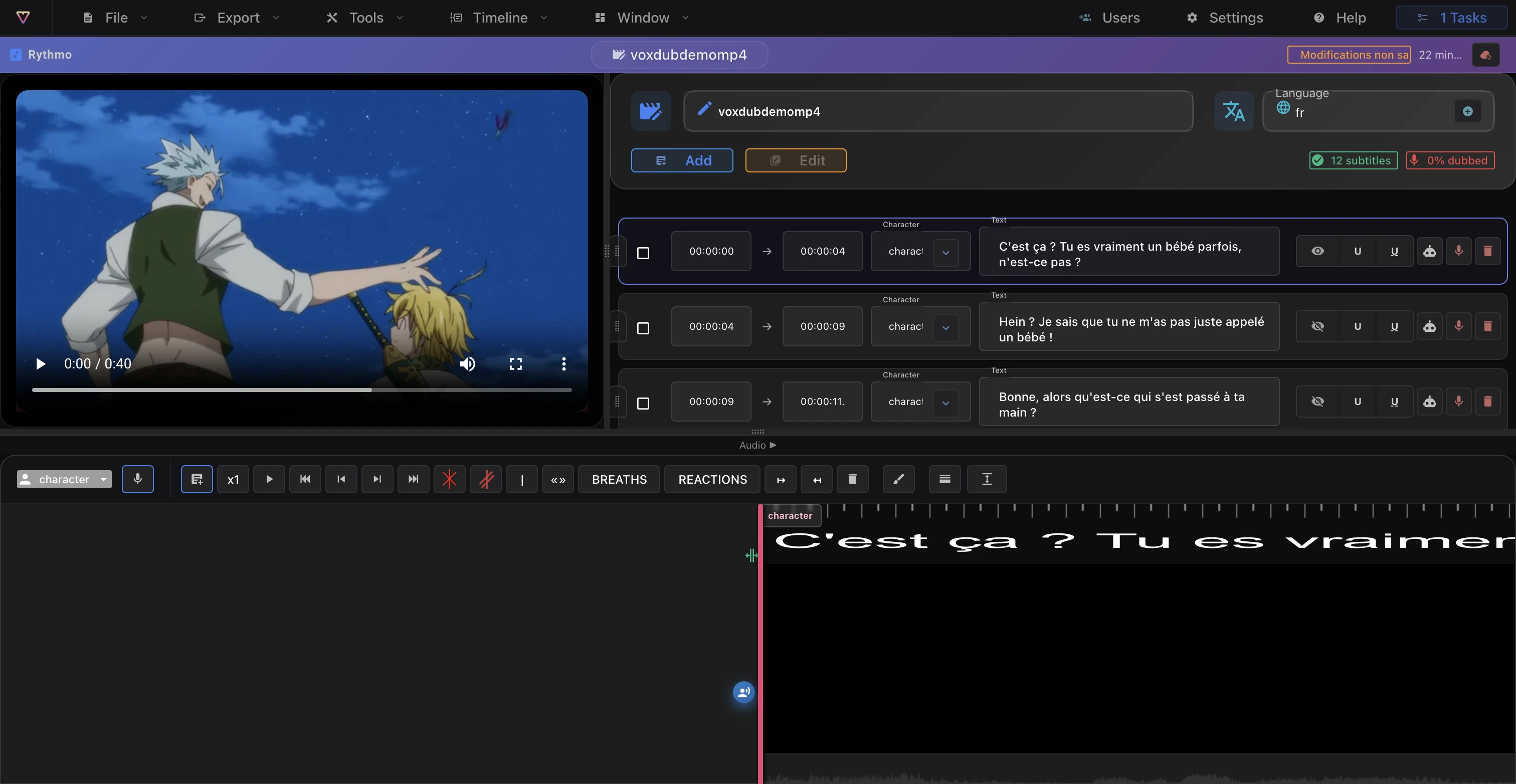
L'écran se divise en trois zones principales :
- L'aperçu vidéo : la vidéo avec ses commandes de lecture, plus une incrustation de sous-titres optionnelle sur l'image.
- La bande rythmo : la bande défilante synchronisée sous la vidéo, avec sa barre d'outils juste au-dessus. C'est là que vous placez et calez chaque réplique.
- Le panneau script : la liste des répliques. Pour chaque réplique, vous modifiez le texte, assignez un personnage, définissez le type de voix et enregistrez ou générez l'audio.
Les menus
En haut de l'éditeur, des menus regroupent les actions principales :
- Fichier : importer le projet, importer les sous-titres, importer DETX, sauvegarder le projet.
- Exporter : la vidéo (1080p), les sous-titres (JSON / SRT / ASS), DETX, croisillé, l'audio BWF.
- Outils : détection changement de plan, sous-titres automatique, améliorez votre voix, remplacer la vidéo (sans voix), traduire les sous-titres, maquette de voix avec IA.
- Timeline : play, avance, recule, vitesse de lecture.
- Affichage : Mode Studio, Sous-titres sur la vidéo.
- Plus Utilisateurs (collaboration), Paramètres, Assistance et Tâches.
La barre d'outils de la bande rythmo
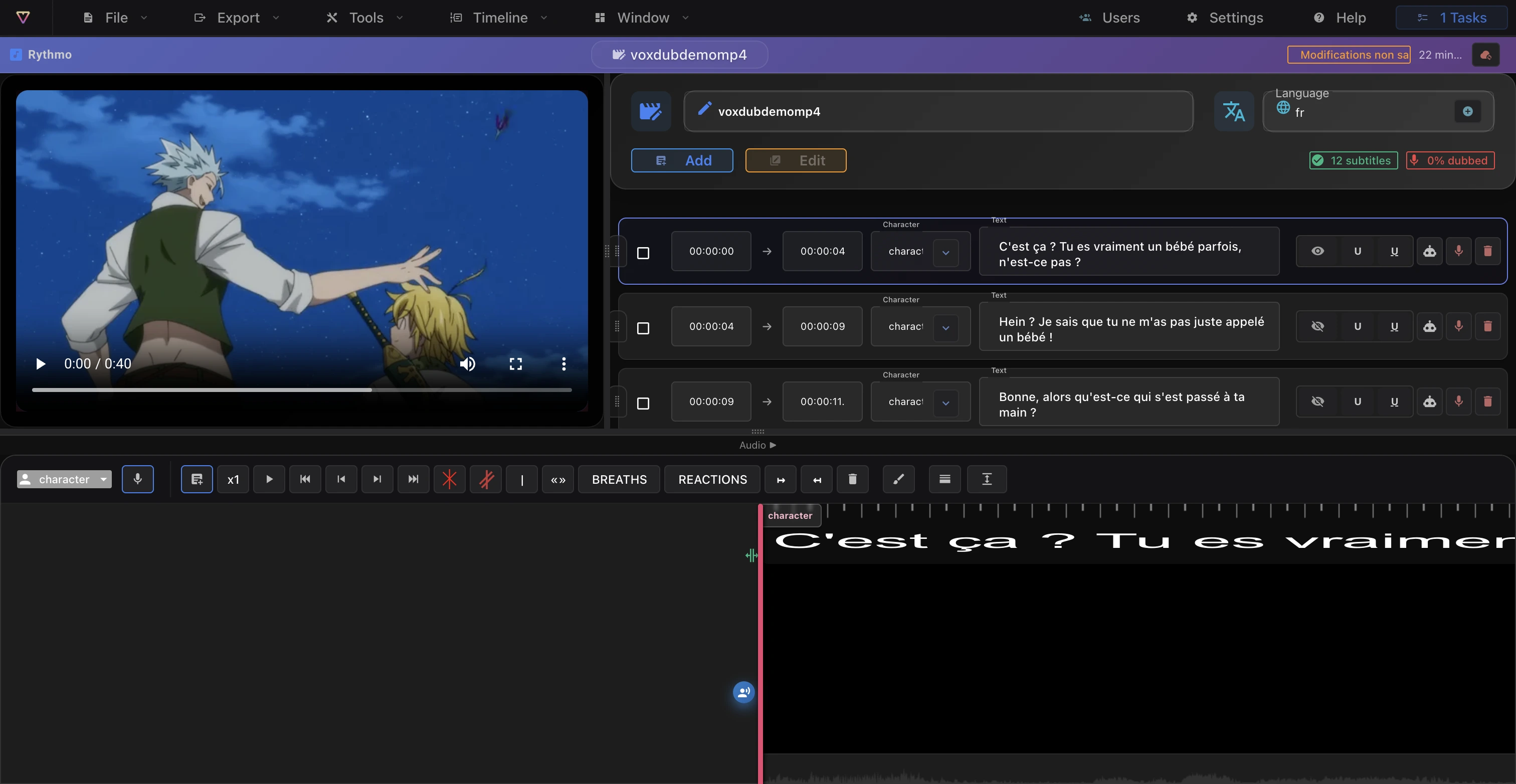
C'est votre principale surface de travail. Quelques outils clés pour démarrer :
- Ajouter : ajoute une réplique (sur une ligne choisie).
- Play / navigation : lecture/pause, aller au début/à la fin, avancer image par image.
- Fin de réplique / Plan / Note : déposent des marqueurs à la tête de lecture.
- Boucle : place des boucles d'enregistrement.
- Supprimer : passe en mode suppression pour retirer des éléments de la bande.
- Dessiner / 2 bandes / hauteur de bande : annoter, comparer deux langues, redimensionner la bande.
Pour la référence complète, voir Les outils de la bande rythmo.
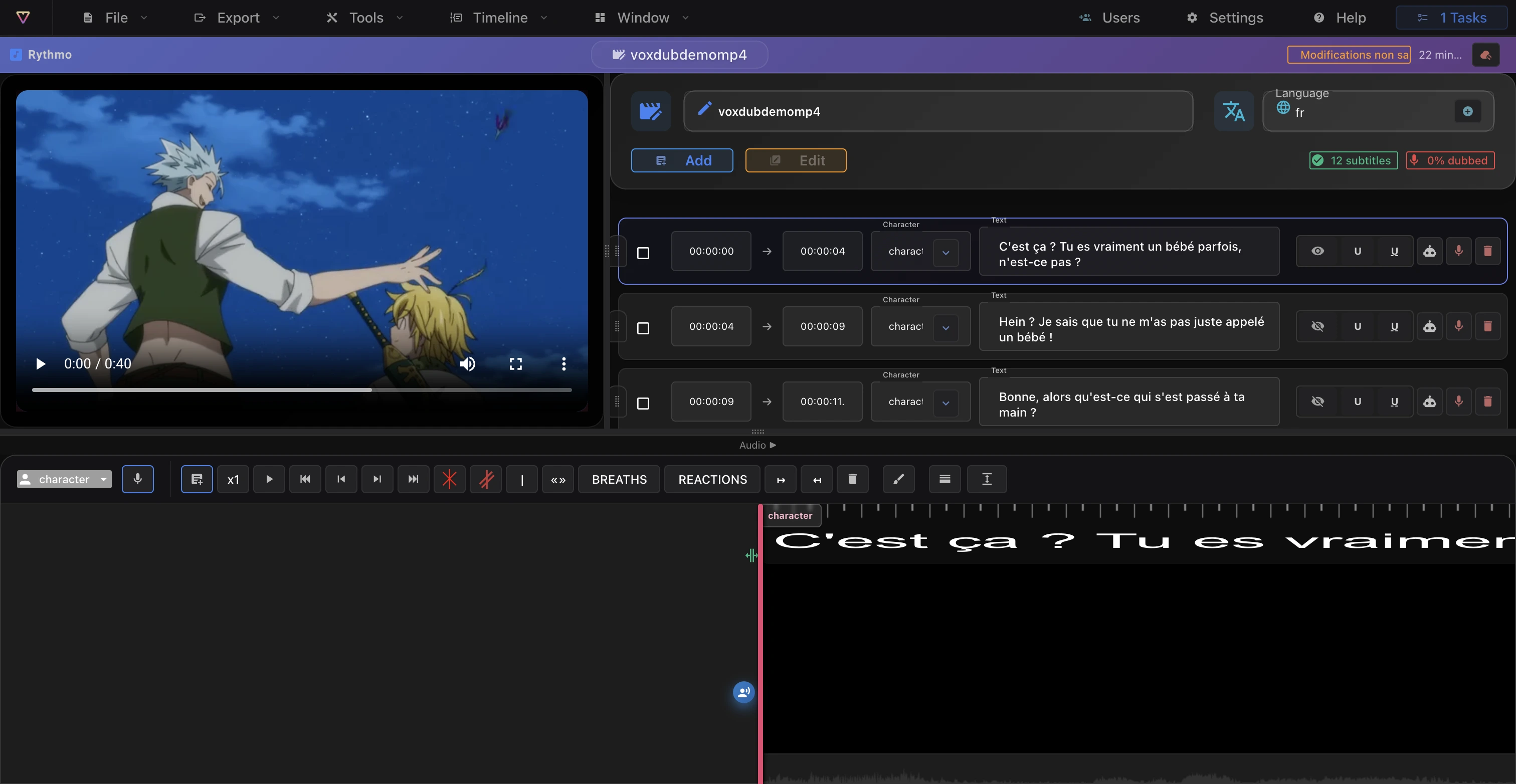
Le panneau script
Chaque ligne du panneau script correspond à une réplique :
- Texte : modifiez le dialogue directement.
- Personnage : assignez un personnage à la réplique (voir Personnages).
- Voix / IA : choisissez le type de voix (masculine / féminine) et générez une voix IA, ou enregistrez la vôtre.
Raccourcis essentiels
- Espace : lecture / pause.
- → / ← : image suivante / précédente.
- Maj + → / ← : avance / recule d'une seconde.
- ⌘ + molette : déplace la tête de lecture (pas un zoom).
- ⌘ = : ajouter une réplique. ⌘ K : démarrer/arrêter l'enregistrement. ⌘ S : sauvegarder. ⌘ Z : annuler (à sens unique).
Sur Windows et Linux, ⌘ est Ctrl. La liste complète est sous Paramètres › Raccourcis — voir Raccourcis clavier.
Mode Studio
Le Mode Studio (dans le menu Affichage, une fonctionnalité Pro) masque le panneau script et agrandit la vidéo, pour vous concentrer sur l'enregistrement ou la relecture d'une prise. Sélectionnez-le à nouveau pour revenir à la vue d'édition complète.
Sauvegarder votre travail
- L'auto-save sauvegarde périodiquement lorsqu'elle est activée (voir Auto-save et annulation).
- ⌘ S force une sauvegarde immédiate sur le serveur.
- Il n'y a pas d'historique des versions : pour conserver une copie rechargeable, exportez vos sous-titres ou DETX.
Pour aller plus loin
- Votre premier doublage — un doublage complet du début à la fin.
- Les outils de la bande rythmo — tous les outils de la bande.
- Enregistrer sa voix — enregistrez réplique par réplique.
- Réglages d'affichage de l'éditeur — polices, couleurs et apparence de la bande.
Prêt à doubler votre vidéo ?
Créez un compte et lancez votre premier projet en quelques minutes, directement dans le navigateur. Essai gratuit de 7 jours.
Essayer Voxdub gratuitement