Primeros pasos con el editor
El editor de Voxdub es tu puesto de trabajo: ves el vídeo, escribes y ajustas tus líneas en la banda rítmica, grabas tu voz o generas una voz con IA, y después exportas. Esta página te da la visión de conjunto que necesitas para empezar.
Las zonas del editor
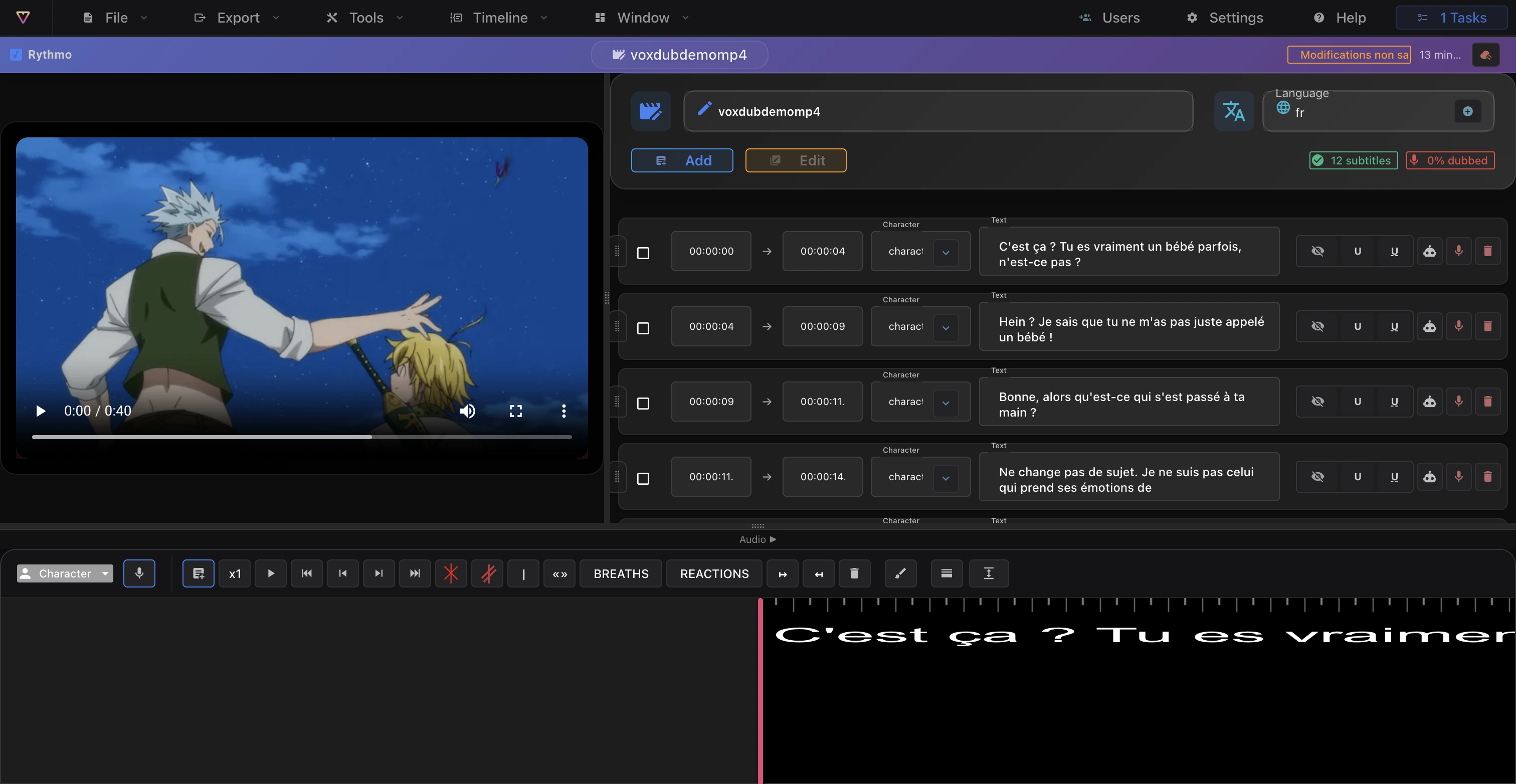
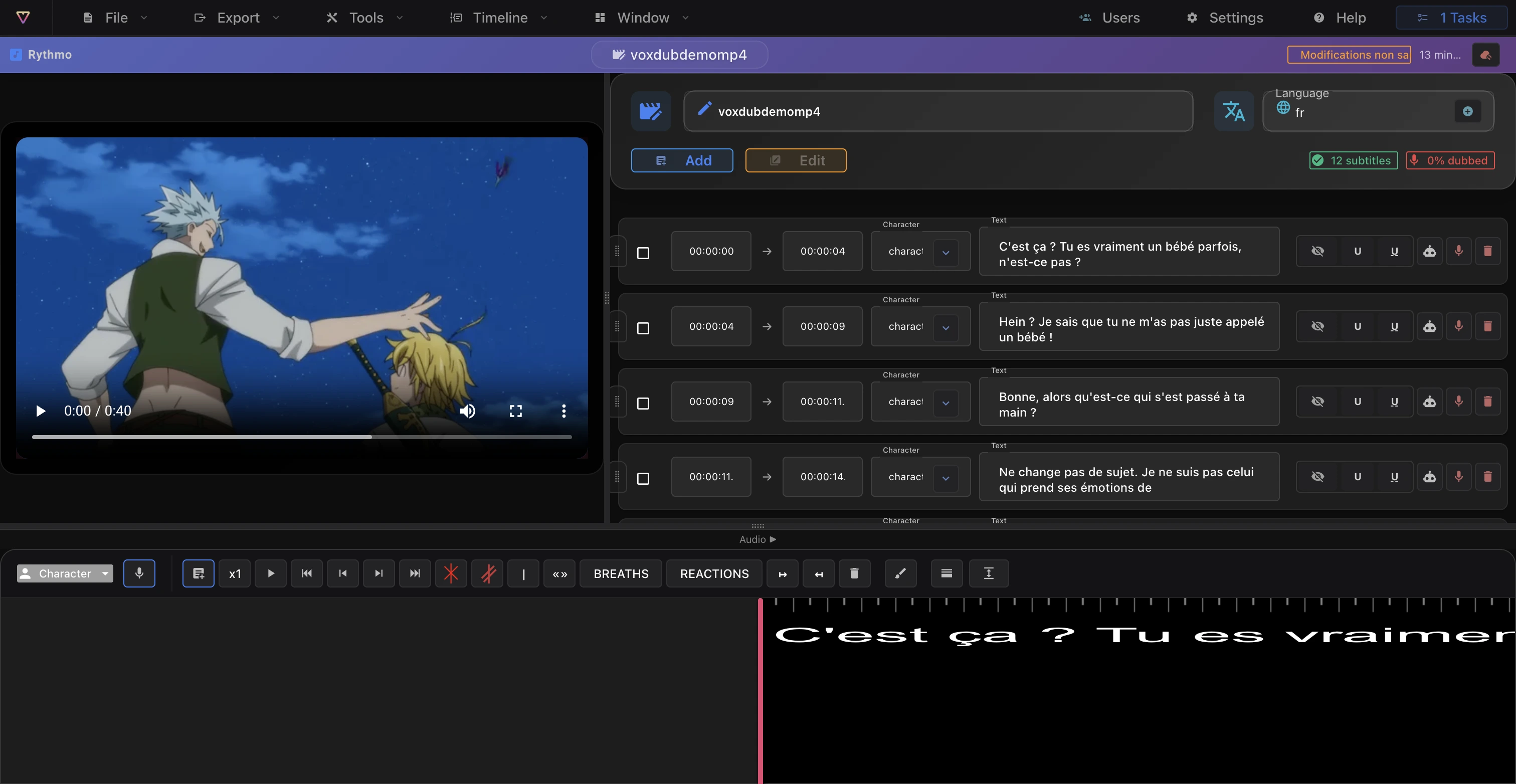
La pantalla se divide en tres zonas principales:
- La vista previa del vídeo: el vídeo con sus controles de reproducción, más una capa opcional de subtítulos sobre la imagen.
- La banda rítmica: la banda que se desplaza sincronizada bajo el vídeo, con su barra de herramientas justo encima. Ahí es donde colocas y ajustas cada línea.
- El panel de guion: la lista de líneas. En cada línea modificas el texto, asignas un personaje, defines el tipo de voz y grabas o generas el audio.
Los menús
En la parte superior del editor, los menús agrupan las acciones principales:
- Archivo: importar el proyecto, importar los subtítulos, importar DETX, guardar el proyecto.
- Exportar: el vídeo (1080p), los subtítulos (JSON / SRT / ASS), DETX, la cuadrícula rítmica, el audio BWF.
- Herramientas: detección de cambio de plano, subtítulos automáticos, mejora tu voz, sustituir el vídeo (sin voces), traducir los subtítulos, maqueta de voz con IA.
- Línea de tiempo: reproducir, avanzar, retroceder, velocidad de reproducción.
- Ver: Modo estudio, subtítulos sobre el vídeo.
- Además de Usuarios (colaboración), Ajustes, Asistencia y Tareas.
La barra de herramientas de la banda rítmica
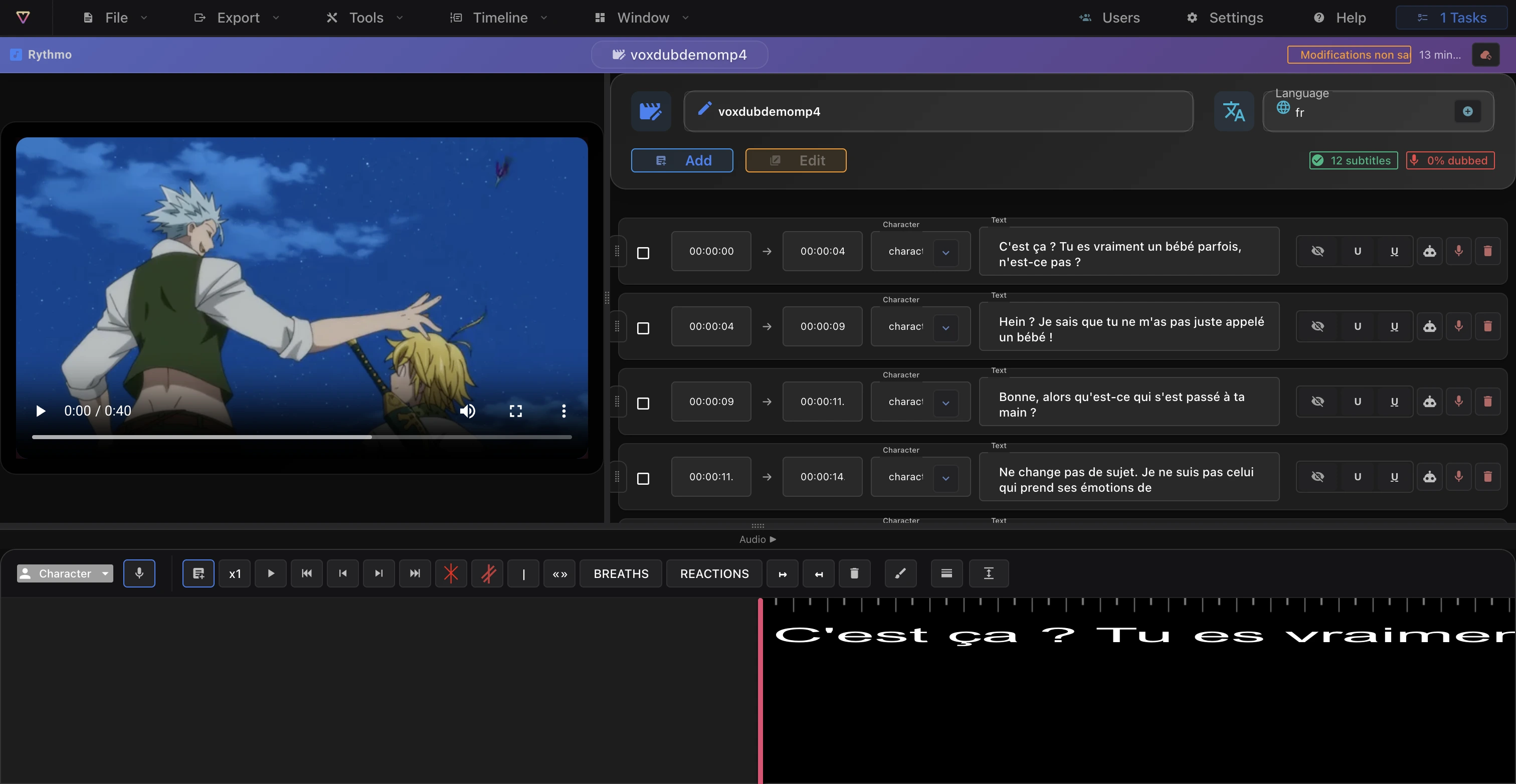
Es tu superficie de trabajo principal. Algunas herramientas clave para empezar:
- Añadir: añade una línea en la fila que elijas.
- Reproducción y navegación: reproducir/pausar, ir al principio o al final, avanzar fotograma a fotograma.
- Fin de línea / Plano / Nota: colocan marcadores en la posición del cabezal de reproducción.
- Take: define los takes de grabación.
- Eliminar: activa el modo de eliminación para quitar elementos de la banda.
- Dibujar / 2 bandas / altura de banda: anotar, comparar dos idiomas y redimensionar la banda.
Tienes la referencia completa en Las herramientas de la banda rítmica.
El panel de guion
Cada fila del panel de guion corresponde a una línea:
- Texto: modifica el diálogo directamente.
- Personaje: asigna un personaje a la línea (consulta Personajes).
- Voz con IA: elige el tipo de voz (masculina / femenina) y genera una voz con IA, o graba la tuya.
Atajos esenciales
- Espacio: reproducir / pausar.
- → / ←: fotograma siguiente / anterior.
- Mayús + → / ←: avanzar / retroceder un segundo.
- ⌘ + rueda del ratón: desplaza el cabezal de reproducción (no es un zoom).
- ⌘ =: añadir una línea. ⌘ K: iniciar/detener la grabación. ⌘ S: guardar. ⌘ Z: deshacer (en un solo sentido).
En Windows y Linux, ⌘ es Ctrl. La lista completa está en Ajustes › Atajos de teclado; consulta Atajos de teclado del editor.
Modo estudio
El Modo estudio (en el menú Ver, una función Pro) oculta el panel de guion y amplía el vídeo, para que te concentres en grabar o en escuchar una toma. Vuelve a seleccionarlo para regresar a la vista de edición completa.
Guardar tu trabajo
- El guardado automático guarda de forma periódica cuando está activado (consulta Guardado automático y deshacer).
- ⌘ S fuerza un guardado inmediato en el servidor.
- No hay historial de versiones: para conservar una copia que puedas volver a cargar, exporta tus subtítulos o un DETX.
Para seguir
- Tu primer doblaje: un doblaje completo de principio a fin.
- Las herramientas de la banda rítmica: todas las herramientas de la banda.
- Grabar tu voz: graba línea a línea.
- Ajustes de visualización del editor: fuentes, colores y aspecto de la banda.
¿Listo para doblar tu vídeo?
Crea una cuenta y pon en marcha tu primer proyecto en unos minutos, directamente en el navegador. 7 días de prueba gratuita.
Prueba Voxdub gratis