Przeglądarki i wydajność
Voxdub działa bezpośrednio w przeglądarce, bez żadnej instalacji. Wybór przeglądarki i dobre łącze internetowe realnie wpływają na komfort edycji, nagrywania i renderowania.
Zalecana przeglądarka
- Korzystaj z nowoczesnej przeglądarki opartej na Chromium: Chrome albo Edge. To w nich Voxdub działa najlepiej, zwłaszcza przy nagrywaniu głosu i renderowaniu wideo.
- Aktualizuj przeglądarkę: nowsze wersje lepiej radzą sobie z dźwiękiem, obrazem i pamięcią.
- Niczego nie instalujesz: Voxdub to aplikacja webowa, wystarczy otworzyć projekt w przeglądarce.
Istnieje również opcjonalna aplikacja desktopowa na macOS i Windows. Nie jest ani obowiązkowa, ani lepsza od Chrome czy Edge — w razie wątpliwości zostań przy przeglądarce opartej na Chromium.
Potrzebne łącze internetowe
Twój projekt i cięższe operacje wykonują się na serwerach Voxdub, a nie na Twoim komputerze:
- Głos AI, tłumaczenie, wykrywanie zmiany ujęcia i renderowanie działają po stronie serwera.
- Stabilne łącze jest potrzebne w trakcie pracy, a przede wszystkim podczas eksportu.
Eksport po stronie serwera
Przy długich materiałach eksport renderuje się klatka po klatce na serwerze. W praktyce oznacza to, że:
- Eksport nie zależy od mocy Twojego komputera — nawet skromna maszyna wyeksportuje długie wideo.
- Potrzebujesz jednak stabilnego połączenia aż do końca renderowania. Nie zamykaj karty i nie trać sieci w trakcie eksportu.
Edytor działa wolno albo się zaciął
Kilka nawyków rozwiązuje większość takich sytuacji:
- Odśwież stronę. Zapisana praca zostaje zachowana (o czym niżej).
- Zamknij inne karty zużywające pamięć — montaż wideo, streaming, wiele otwartych kart.
- Zaktualizuj przeglądarkę, jeśli jeszcze tego nie zrobiłeś.
- Zezwól na dostęp do mikrofonu, gdy przeglądarka o to poprosi: bez tego nagrywanie (⌘ K) w ogóle nie ruszy.
Co zostaje zachowane przed odświeżeniem
- Autozapis i ⌘ S zapisują projekt na serwerze (zobacz Autozapis i cofanie zmian).
- Odświeżenie przywraca ostatni zapisany stan. Historii wersji nie ma, więc jeśli wskaźnik pokazuje Niezapisane zmiany, naciśnij ⌘ S przed odświeżeniem.
„Nic się nie dzieje”: zwolnienie czy trwające przetwarzanie?
Spowolnienie albo ekran, na którym „nic się nie rusza”, najczęściej bierze się z wciąż trwającego zadania serwerowego, a nie z zawieszonej przeglądarki.
- Zadania takie jak głos AI, tłumaczenie, wykrywanie zmiany ujęcia czy renderowanie są asynchroniczne: wynik pojawia się dopiero po ich zakończeniu.
- Jeśli zaraz po uruchomieniu któregoś z nich nic się nie pokazuje, zadanie najprawdopodobniej nadal się przetwarza.
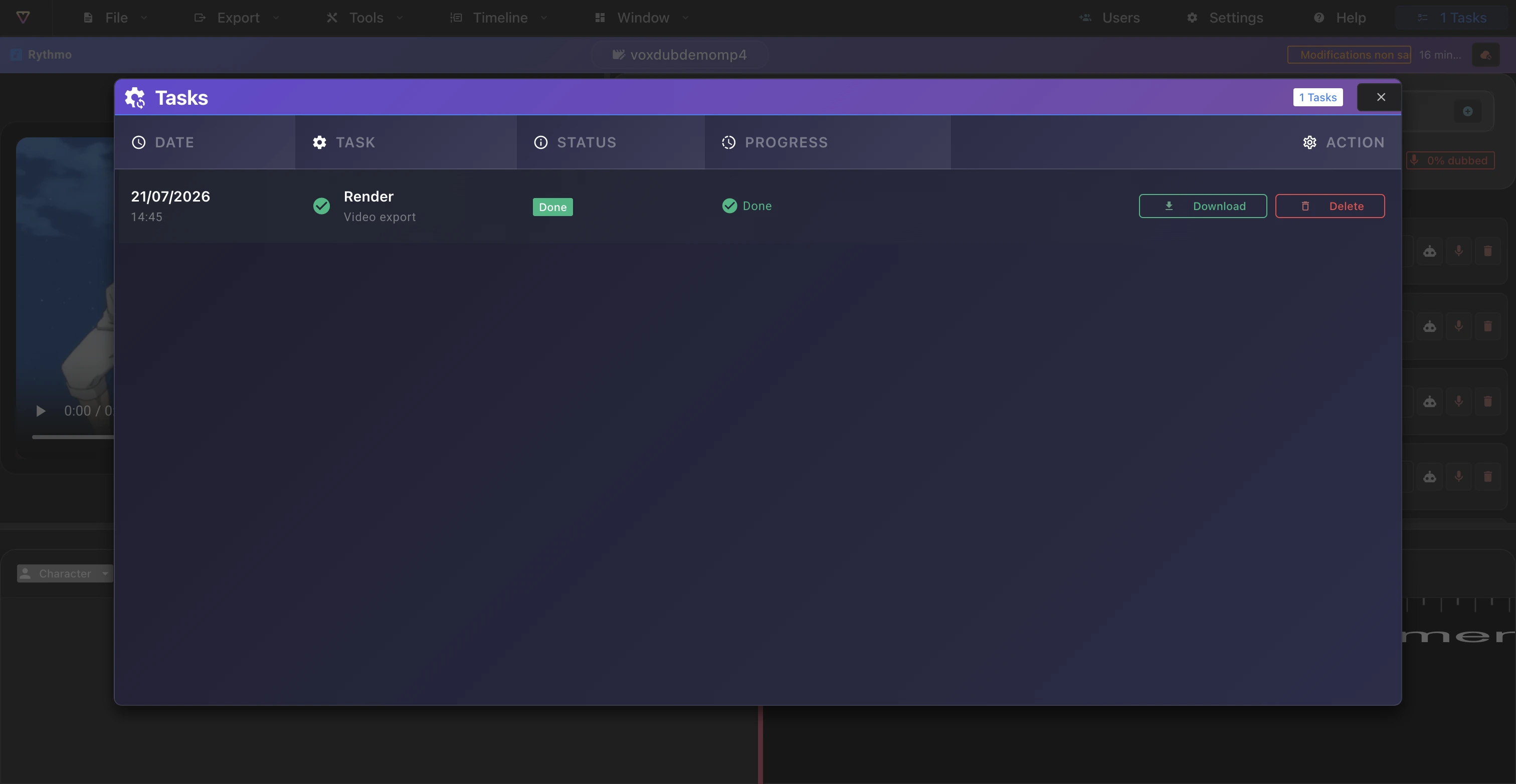
Śledzenie zadań i e-maile o zakończeniu opisuje artykuł Zadania w tle i powiadomienia e-mail.
Zgoda na dostęp do mikrofonu
Nagrywanie głosu wymaga dostępu do mikrofonu:
- Przy uruchomieniu nagrywania (⌘ K) przeglądarka może wyświetlić prośbę o zezwolenie. Zaakceptuj ją.
- Zgoda obowiązuje osobno dla każdej przeglądarki i witryny: jeśli zmienisz przeglądarkę albo przez pomyłkę odmówisz, udziel jej ponownie w ustawieniach witryny.
Jeśli problem nie ustępuje
Napisz do nas, podając swoją przeglądarkę i system operacyjny:
- Discord: https://discord.gg/RrmKMBsYFy
- E-mail: hello@voxdub.com
Gotowy, żeby zdubbingować swoje wideo?
Załóż konto i rozpocznij pierwszy projekt w kilka minut, prosto w przeglądarce. 7 dni za darmo.
Wypróbuj Voxdub za darmo