Eksport taśmy rytmicznej w 25 lub 24 kl./s do Pro Tools
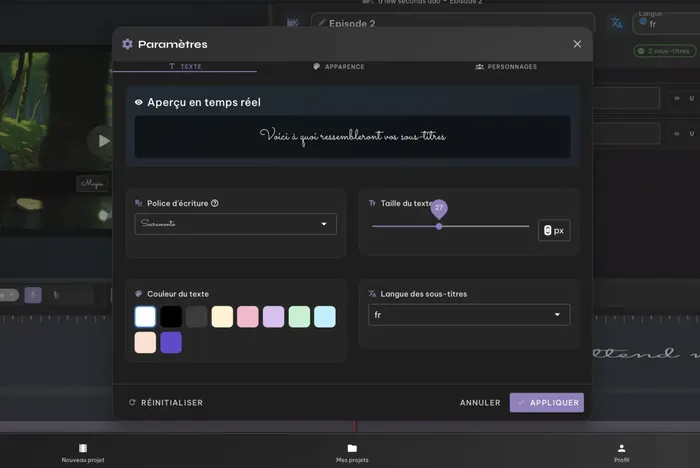
Adaptacja skończona, otwierasz sesję w Pro Tools i nagle nic się nie zgadza. Obraz ucieka względem dźwięku albo tekst pojawia się pół sekundy za wcześnie. W dziewięciu przypadkach na dziesięć problem nie ma nic wspólnego z Twoim dopasowaniem: chodzi o liczbę klatek na sekundę.
Wideo ma swój rytm, uszanuj go
Taśma rytmiczna to tekst przypięty do konkretnych klatek. Jeśli Twoje wideo referencyjne chodzi w 25 klatkach na sekundę, a wyeksportujesz taśmę z inną wartością, każda kolejna kwestia będzie przesuwać się coraz bardziej w miarę trwania sceny. Na początku ujdzie, ale po dwóch minutach tekst zupełnie rozjedzie się z ustami.
W dubbingu spotkasz praktycznie zawsze jeden z dwóch przypadków:
- 25 klatek na sekundę, standard telewizji, internetu i streamingu w Europie (słynny PAL);
- 24 klatki na sekundę, dla kina i części masterów międzynarodowych.
Zasada mieści się w jednym zdaniu: eksportuj taśmę z tą samą liczbą klatek, co wideo, które będziesz montować w Pro Tools. Nie z domyślną wartością narzędzia, tylko z wartością swojego materiału.
Najpierw sprawdź źródło
Zanim cokolwiek wyeksportujesz, sprawdź, w jakiej kadencji chodzi Twój plik. Na Macu da to kliknięcie prawym przyciskiem i „Informacje”; w VLC znajdziesz to w „Informacje o kodeku”, w wierszu „Liczba klatek na sekundę”. A w Pro Tools kadencję sesji ustawia się w Setup → Session, w polu Timecode Rate.
Masz swoją liczbę. To ona rządzi całą resztą.
Eksport krok po kroku
W Voxdubie, w momencie eksportu, wybierz kadencję odpowiadającą Twojemu wideo (25 albo 24), a nie wysoką wartość w rodzaju 60. Następnie pobierz taśmę w formacie DETX do postprodukcji (albo w SRT/ASS, jeśli Twój łańcuch produkcyjny woli te formaty), a ścieżki dźwiękowe w BWF, który niesie ze sobą kod czasowy.
Po stronie Pro Tools ustaw sesję na ten sam Timecode Rate. Od tego momentu tekst, obraz i dźwięk lądują dokładnie w tym samym miejscu i nie musisz już niczego nadrabiać ręcznie.
Podsumowanie
Wszystko rozstrzyga się na jednym ustawieniu: dopasowaniu kadencji eksportu do kadencji wideo (25 fps w PAL, 24 fps w kinie). Sprawdź źródło, wyeksportuj z właściwą wartością, wyrównaj sesję — a dopasowanie samo się zgodzi.
👉 Przygotuj i wyeksportuj swoją taśmę rytmiczną w Voxdubie — 7-dniowy bezpłatny okres próbny, prosto w przeglądarce.